ЗМІСТ
1 | 2 | 3 | 4 | 5 | 6 | 7 | 8 | 9 | 10 | 11 | 12 | 13 | 14 | 15
Вступ.
1. Вартість профілювання монітора, ноутбука.
2. Про термінологію.
3. Профілювання монітора.
4. Який результат ми отримаємо після профілювання.
5. Які монітори, ноутбуки є сенс профілювати.
6. Для яких програм виконується профілювання.
7. Операційні системи, в яких можливе профілювання монітора.
8. Як зробити так, щоб співпадали кольори фото і на екрані, і на папері, це взагалі реально.
9. Підготовка комп'ютера та монітора для профілювання.
10. Фактори, які можуть впливати на те, як ви бачите кольори на екрані.
11. Перевірка, яка версія ICC-профілю підтримується у браузері.
12. Firefox, Chrome, налаштування CMS.
13. Інструкції про відновлення підключення профілю монітора.
14. Чи можуть іграшки впливати на кольоропередачу в віндовс, в програмах.
15. Зауваження для фотографів-початківців.
Вступ
Профілювання монітора складається з таких етапів:
налаштування цільових параметрів, профілювання, верифікація.
Для профілювання монітора використовується програма профілювання монітора та спектрофотометр + колориметр.
Результат профілювання - це ICC-профіль монітора, який встановлюється в операційній системі.
1. Вартість профілювання монітора, ноутбука
Дивіться на сторінці: "Вартість профілювання монітора, ноутбука".
2. Про термінологію
Розглянемо такі терміни:
monitor calibration and profiling, verification, profile maker, profiler.
Calibration - це процес налаштування цільових параметрів відповідно до значень застосованого стандарту з певною точністю (або підготовка монітора для профілювання), це перший етап процесу профілювання монітора.
Profiling - профілювання монітора або характеризація монітора. В подальшому на сайті буде використовуватись лише термін профілювання монітора (а процес налаштування цільових параметрів буде згадуватись як складова частина профілювання монітора).
В результаті профілювання монітора створюється ICC-профіль монітора, і за великим, рахунком, отримання кастомізованого ICC-профілю монітора - це і є головна мета.
Verification - перевірка якості профілювання монітора.
Profile Maker, Profiler - програми для профілювання монітора.
3. Профілювання монітора
Для профілювання монітора використовується програма профілювання монітора та спектрофотометр + колориметр.
Процеси профілювання монітора:
Налаштування цільових параметрів - заміри серії кольорових зразків та налаштування яскравості білої точки, чорної точки, колірної температури білої точки, контрасту, гамми, балансу сірого (RGB balance або grey scale). Оброблені дані замірів (компенсаційні криві) завантажуються в LUT відеокарти.
Профілювання монітора - заміри серії кольорових зразків та створення icc-профілю монітора.
Верифікація - заміри серії кольорових зразків для контролю якості профілювання монітора.
ICC-профіль монітора - це файл з математичним описом кольоровідтворюючих можливостей даного монітора (координати White, Red, Green, Blue, таблиця або матриця кольорів, компенсаційні криві для завантаження в LUT відеокарти), що дозволяє програмам, що підтримують ICC-профіль монітора, максимально коректно відображати кольори на цьому моніторі.
4. Який результат ми отримаємо після профілювання
Ми отримаємо результат в рамках можливостей даного екрана.
Але вийти за рамки неможливо.
Тобто, чим кращий екран (кращий колірний гамут), тим більш точні кольори ми побачимо у графічному редакторі з підтримкою системи керування кольором.
І навпаки, чим гірший екран (чим менший колірний гамут), тим менш точні кольори ми побачимо.
На малюнках нижче:
чорний трикутник - колірний гамут екрана (також вказано скільки відсотків від sRGB),
трикутник пунктирною лінією - sRGB (стандарт sRGB IEC61966-2.1).
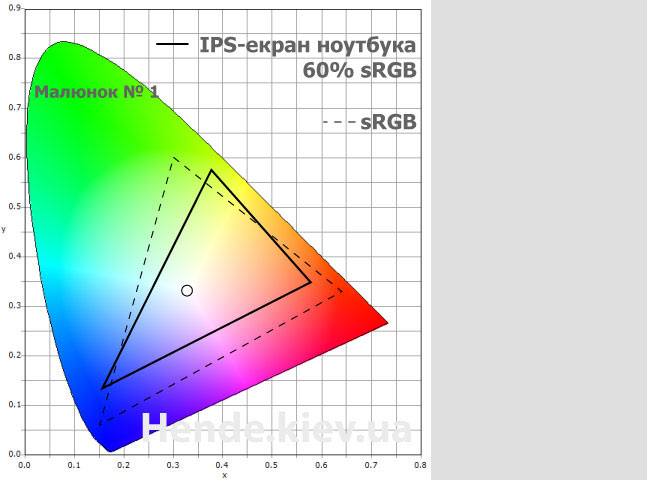
Малюнок №1. Якщо екран поганий, тоді можна буде отримати приблизно такий колірний гамут, 60% sRGB.
На жаль, колірний гамут 50-65% sRGB буде ймовірно на всіх ноутбуках вартістю до 700$.
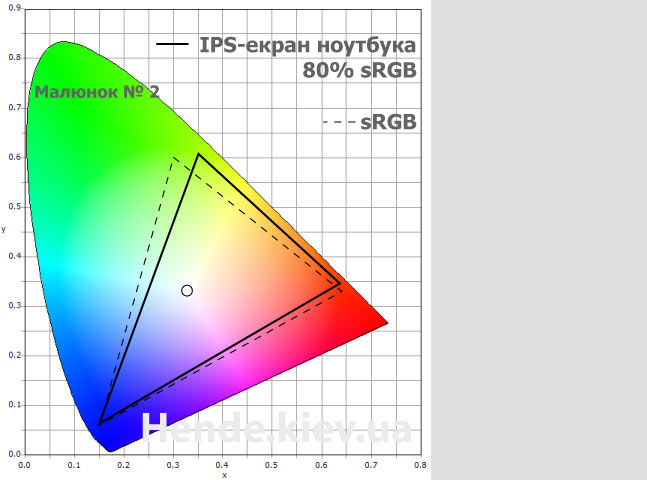
Малюнок №2. Якщо екран кращий, тоді і колірний гамут кращий, 80% sRGB.
Такий чи кращий колірний гамут буде лише на деяких ноутбуках вартістю від 700$. Але більша ціна не гарантує кращий колірний гамут.
Про вибір ноутбука читайте на сторінках:
"Вибір ноутбука з ips екраном", "Аналіз ринку ноутбуків".
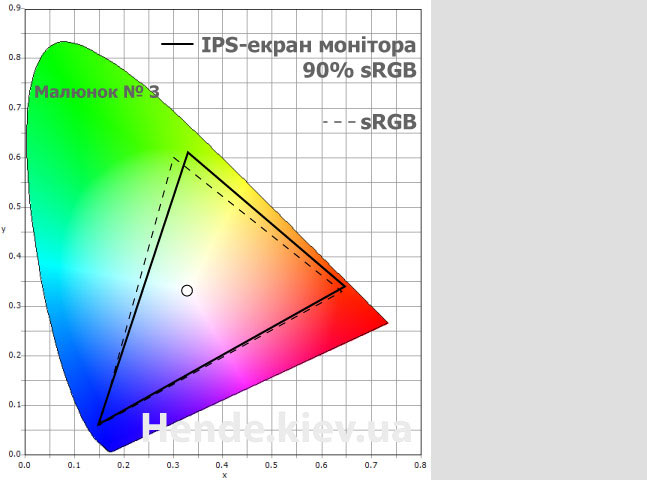
Малюнок №3. Якщо екран ще кращий, тоді і колірний гамут ще кращий, 90% sRGB.
Такий чи кращий колірний гамут можна побачити лише на деяких ноутбуках з ips-екраном, вартістю приблизно від 1000$ і більше, або... майже на будь-якому сучасному ips-моніторі вартістю від 110$. :)
5. Які монітори, ноутбуки є сенс профілювати
Є сенс профілювати монітори, які призначені для роботи з кольором:
- це IPS або MVA монітори з колірним гамутом 90-100% sRGB або більше;
- і окремі IPS-ноутбуки з колірним гамутом більше 80% sRGB.
Але ймовірно немає сенсу профілювати IPS-ноутбуки з колірним гамутом 50-65% sRGB.
Немає сенсу профілювати TN-ноутбуки з колірним гамутом 50-65% sRGB.
Про вибір ноутбука з хорошим ips-екраном читайте на сторінках:
"Вибір ноутбука з ips екраном"; "Аналіз ринку ноутбуків".
Про вибір монітора з хорошим ips-екраном читайте на сторінках:
"Вибір ips монітора"; "Аналіз ринку ips-моніторів".
6. Для яких програм виконується профілювання
Профілювання монітора виконується для професійних програм (програм, які підтримують icc-профіль).
Для аматорських програм немає сенсу робити профілювання (тому що аматорські програми не підтримують
icc-профіль).
Результат профілювання монітора:
1) icc-профіль монітора, який зберігається в спеціальну папку і асоціюється монітору;
2) поправки, які будуть записані в LUT відеокарти.
Виправлення кольоропередачі монітора буде виконуватись завдяки icc-профілю і поправкам в LUT відеокарти, але виключно в програмах, які підтримують систему керування кольором (CMS) та icc-профіль монітора.
Всі виправлення графічний редактор виконує завдяки icc-профілю і поправкам в LUT відеокарти.
Зауваження! Програми без підтримки icc-профілю монітора навіть після профілювання будуть показувати неправильно.
Програми, що підтримують icc-профіль монітора та систему керування кольором:
1) Photoshop, Lightroom, Bridge, Illustrator, InDesign, Acrobat Professional.
2) Premiere Pro, After Effects.
3) деякі професійні RAW-конвертори.
4) деякі вьювери фотографій: ACDSee Pro, XnView.
5) останні версії програми для верстки QuarkXPress.
6) програма векторної графіки CorelDraw.
7) програма растрової графіки GIMP.
7. Операційні системи, в яких можливе профілювання монітора
Операційні системи з правами адміністратора:
Windows XP, Windows Vista, Windows 7, Windows 8, Windows 10-11,
Mac OS X (10.4 Tiger або новіші версії).
8. Як зробити так, щоб співпадали кольори фото і на екрані, і на папері, це взагалі реально
Є комплексне рішення, яке називається так: екранна кольоропроба.
Питання розглядається на сторінці: "Екранна кольоропроба (soft proofing)".
9. Підготовка комп'ютера та монітора для профілювання
Доступ до Інтернет: рекомендований.
Обов'язкова наявність монітора, комп'ютера, мишки, клавіатури, доступного робочого USB-порту.
Зауваження! При підключенні монітора по VGA в деяких випадках якість зображення може суттєво погіршуватися. Тому рекомендую підключити монітор по цифровому інтерфейсу (наприклад DVI або DisplayPort, або HDMI)!
Безпосередньо перед профілюванням дуже рекомендується “прогріти” монітор - увімкнути комп’ютер з монітором за 1 годину до початку профілювання (а якщо є можливість, то за 2 години). Прогрівайте монітор самостійно перед моїм приїздом.
Комп'ютер з монітором до мого приїзду має бути вільний. Збережіть відкриті файли та закрийте програми.
Знадобляться права адміністратора:
- для встановлення програми для профілювання;
- для перевірки налаштувань в операційній системі.
Якщо раптом системний адміністратор обмежив ваші права на комп'ютері (встановив для вас профіль користувача з обмеженими правами), тоді не вдасться зробити профілювання.
Бажано протерти екран та корпус монітора від пилу та бруду.
10. Фактори, які можуть впливати на те, як ви бачите кольори на екрані
Профілювання виконується для комплексу:
монітор + кабель + комп'ютер (драйвер відеокарти, настройки CMS віндовс).
Якщо поміняли монітор - потрібне нове профілювання.
Поміняли кабель - потрібне нове профілювання (наприклад, замість HDMI взяли DisplayPort). Поміняли комп'ютер - потрібне нове профілювання.
Але інколи доводиться бачити, як профільований монітор відключають від одного комп'ютера і підключають до іншого комп'ютера.
Робити так не рекомендую. Поясню чому.
Є фактори, які можуть впливати на те, як ви бачите кольори на екрані:
1) Настройки в екранному меню монітора.
Профілювання виконувалось при певних настройках в екранному меню монітора.
Важливо, щоб після профілювання ці настройки не змінювались.
Але, якщо ви підключите монітор до іншого комп'ютера, настройки в меню монітора можуть збитись.
І, звичайно, якщо ви поміняєте монітор, навіть на інший екземпляр такої ж моделі - кольоропередача може змінитись.
2) Кабель, яким монітор підключений до відеокарти.
Профілювання виконувалось для монітора, підключеного певним кабелем.
Важливо, щоб після профілювання не підключали монітор іншим кабелем.
Але, якщо ви підключите монітор іншим кабелем, наприклад, замість DisplayPort підключите HDMI, - кольоропередача може змінитись.
3) Драйвер відеокарти.
Профілювання виконувалось з певним драйвером відеокарти.
Важливо після профілювання не експериментувати з різними драйверами відеокарти.
Тому, що окремі версії драйверів можуть спотворювати кольоропередачу.
4) Настройки CMS віндовс та програм.
Після профілювання в операційній системі буде налаштоване автоматичне підключення icc-профілю монітора та завантаження поправок в LUT відеокарти.
А також зроблені настройки CMS в фотошопі (та/або в інших програмах).
Тому, важливо, після профілювання не підключати монітор до іншого комп'ютера.
Але, якщо підключити монітор до іншого комп'ютера, на якому не зроблені потрібні настройки, кольоропередача в програмах буде спотворена.
5) Про інші фактори дивіться на сторінці:
"Фактори, що впливають на сприйняття кольору".
11. Перевірка, яка версія ICC-профілю підтримується у браузері
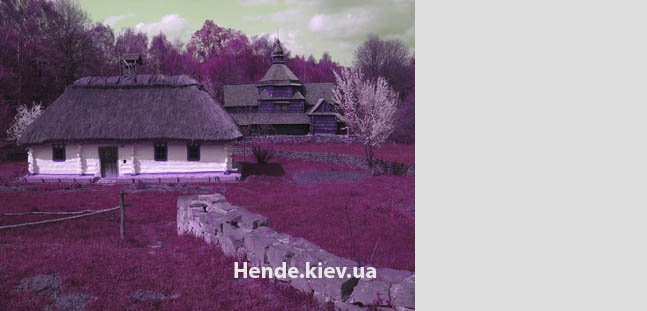
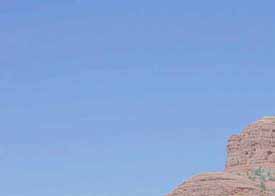
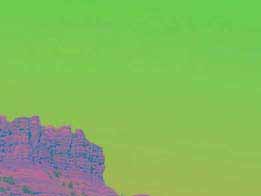
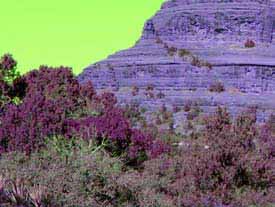
Для перевірки використовується спеціальна тестова фотографія.
Збережіть цю фотографію на комп'ютер. Відкрийте фотографію у вашій програмі. Якщо програма відображає фотографію правильно (блакитне небо, зелена трава), значить ця програма підтримує icc-профіль для фотоконтенту.
Якщо програма спотворює кольори на картинці (зелене небо, пурпурова трава), значить програма не підтримує icc-профіль для фотоконтенту.
На сайті Is your system ICC Version 4 ready? можна перевірити, чи підтримує ваш браузер (або інша програма) icc-профіль для фотоконтенту, та які версії icc-профілів підтримуються, версії 2 та версії 4, чи лише версії 2.
Файли для перевірки потрібно зберегти на комп'ютер.
Upper_Left.jpg
Upper_Right.jpg
Lower_Left.jpg
Lower_Right.jpg
Для перевірки відкрийте ці файли у вашій програмі.
Докладніше читайте на сторінці: Is your system ICC Version 4 ready?
Можливі три варіанти відповіді:
1) "The system supports these ICC version 4 and version 2 profiles" - є підтримка профілів версії 2 і версії 4.
2) "The system supports ICC version 2 profiles only" - є підтримка профілів версії 2, але немає підтримки
профілів версії 4.
3) "The system does not support these ICC profiles" - немає підтримки icc-профілів.

12. Firefox, Chrome, налаштування CMS
Подробиці на сторінці: "Firefox, Chrome, налаштування CMS".
13. Інструкції про відновлення підключення профілю монітора
Профілювання виконується для монітора.
Але кольоропередача монітора може помінятися у таких випадках:
- якщо у меню монітора збити настройки;
- якщо підключити монітор іншим кабелем;
- якщо поміняти відеокарту або встановити глючний драйвер відеокарти;
- якщо підключити монітор до іншого комп'ютера;
- якщо перевстановити віндовс (деякі оновлення віндовс можна прирівняти до перевстановлення).
Замовнику залишаються інструкції для відновлення підключення профілю монітора після перевстановлення віндовс.
Альтернативні інструкції дивіться на сторінці: "Як підключити профіль монітора".
Але якщо замовник зіб'є настройки в меню монітора, або поміняє відеокарту чи кабель, або підключить монітор до іншого комп'ютера, в цьому випадку рекомендується зробити нове профілювання монітора.
14. Чи можуть іграшки впливати на кольоропередачу в віндовс, в програмах
Деякі іграшки можуть впливати на кольоропередачу в віндовс, в програмах.
А в нових версіях можуть з'явитись нові опції, про які ви можете навіть не здогадуватись, і які можуть впливати на кольоропередачу.
Тому не рекомендую гратись на робочому комп'ютері. Взагалі.
Робочий комп'ютер - для роботи!
Для іграшок - або ігровий комп'ютер, або ігрова приставка, або планшет чи смартфон.
15. Зауваження для фотографів-початківців
Профілювання монітора виправляє недоліки кольоропередачі монітора (наскільки це взагалі можливо для даного монітора).
Але не менш важливими є такі фактори:
a) вміння користуватися результатами профілювання монітора;
b) розуміння, як правильно настроїти фотошоп, про це читайте на сторінці:
"Photoshop, налаштування CMS";
c) також знадобляться знання і досвід для виконання ретуші та кольорокорекції фотографій.
Профілювання монітора не означає, що тепер достатньо лише скопіювати фотографії з фотоапарата на комп'ютер, а далі вони самі, без втручання людини, автоматично стануть гарними фотографіями.