ЗМІСТ
1 | 2 | 3 | 4 | 5 | 6 | 7Вступ.
Нотації.
1. Перевірка рівня чорного (Black Level).
2. Перевірка рівня білого (White Level).
3. Перевірка відтінків сірого.
4. Перевірка налаштування гамми, тест №1.
5. Перевірка налаштування гамми, тест №2.
6. Перевірка налаштування гамми, тест №3.
7. Як зробити повноцінну перевірку можливостей монітора.
Вступ
Перевірте монітор з допомогою тестових зображень та приблизно оцініть наступне: рівень чорного (Black Level), рівень білого (White Level), якість відтінків сірого, налаштування гамми.
Нотації
Існують тестові зображення для візуальної перевірки монітора. Звичайно, що використання таких зображень - це дуже спрощений спосіб перевірки.
З допомогою тестових зображень не вдасться визначити:
- колірну температуру білої точки;
- яскравість;
- контраст;
- хроматичні координати основних кольорів (primary colors);
- колірний гамут.
З допомогою тестових зображень не можна створити icc-профіль монітора,
а якщо відсутній індивідуальний icc-профіль монітора, тоді НЕМОЖЛИВА коректна робота системи керування кольором (Color Management System).
Тобто, навіть якщо вам здається, що всі тестові зображення виглядають правильно, це ще не означає, що кольоропередача правильна.
З іншого боку, якщо вам здається, що якісь тестові зображення виглядають не так, як треба, це ще не означає, що кольоропередача неправильна.
Причини різні:
- неправильний масштаб;
- неправильні настройки CMS (або програма взагалі без CMS);
- в деяких випадках окремі тестові зображення взагалі виглядають не так, як планували розробники (які ймовірно також написали інструкції з великим списком умов, при яких ці тестові зображення повинні виглядати правильно, але ж ніхто не читає інструкції).
З допомогою тестових зображень, в програмі з підтримкою CMS, дуже приблизно, можна оцінити:
- рівень чорного (Black Level),
- рівень білого (White Level),
- якість відтінків сірого,
- налаштування гамми.
Зауваження! Браузер може відображати тестові картинки інакше, аніж програма з правильно настроєною CMS, наприклад Photoshop. Тому дані тестові зображення можна зберегти на диск і для перевірки відкрити у Photoshop (з правильно налаштованою CMS).
1. Перевірка рівня чорного (Black Level)

На малюнку зображено сім кружечків відтінків сірого, зліва направо:
№1 - R1G1B1,
№2 - R2G2B2,
№3 - R3G3B3,
№4 - R4G4B4,
№5 - R5G5B5,
№6 - R6G6B6,
№7 - R7G7B7.
Чудово, якщо розрізняються кружечки №2,3,4,5,6,7.
Добре, якщо розрізняються кружечки №4,5,6,7.
Задовільний результат, якщо розрізняються лише кружечки №6,7.
Якщо не видно жодного кружечка - це погано.
Якщо кружечки не сірі, а мають забарвлення (будь-яке, червоне, синє чи зелене) - це погано.
Увага! Цей тест можна проводити лише при умові, якщо робоче місце облаштовано згідно рекомендацій:
"Кімната для роботи з кольором (digital darkroom)".
Цей тест не буде пройдений, якщо робоче місце облаштовано дуже погано.
Увага! І навіть якщо ваш монітор успішно пройшов цей тест, це зовсім не означає, що кольоропередача правильна. Це буде означати лише те, що монітор здатен відображати відтінки, близькі до чорного.
2. Перевірка рівня білого (White Level)

На малюнку зображено сім кружечків відтінків сірого, зліва направо:
№1 - R254G254B254,
№2 - R253G253B253,
№3 - R252G252B252,
№4 - R251G251B251,
№5 - R250G250B250,
№6 - R249G249B249,
№7 - R248G248B248.
Цілком достатньо, щоб було помітно всі кружечки окрім першого (№1).
Якщо ж видно навіть перший кружечок (№1) - ок, гірше не буде.
Якщо зовсім не видно кружечок №2 - це задовільний результат, який може свідчити про те, що або монітор вже дуже старий, або поганенький, або має якісь проблеми в налаштуваннях тощо.
Якщо не видно жодного кружечка - погано.
Якщо кружечки не сірі, а мають забарвлення (будь-яке, червоне, синє, зелене) - це не припустимо.
Увага! Цей тест успішно може бути пройдений лише при умові, якщо монітор підключений до відеокарти по цифровому інтерфейсу (наприклад DVI або DisplayPort, або HDMI)!
Увага! І навіть якщо ваш монітор успішно пройшов цей тест, це зовсім не означає, що кольоропередача правильна. Це буде означати лише те, що монітор здатен відображати відтінки, близькі до білого.
3. Перевірка відтінків сірого

Перехід від білого до чорного має бути пологим, а градієнт не повинен мати кольорових домішок.
Увага! І навіть якщо ваш монітор успішно пройшов цей тест, це зовсім не означає, що кольоропередача правильна. Це буде означати лише те, що монітор здатен відображати плавний сірий градієнт без кольорових домішок.
4. Перевірка налаштування гамми, тест №1
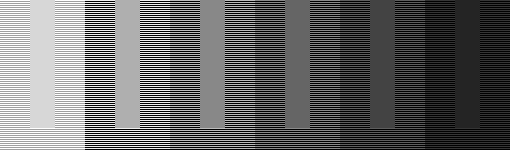
Якщо дивитися здалеку (відстань приблизно 1,5 метра), коли горизонтальні лінії зливаються, сірі стовпчики повинні зливатися з фоном, на якому вони знаходяться.
На відстані тестове зображення має виглядати як шість відтінків сірого. Без суттєвих кольорових домішок.
Увага! Масштаб має бути 100% і в налаштуваннях браузера, і в налаштуваннях операційної системи Display/DPI setting.
Увага! Цей тест можна використовувати для візуальної перевірки налаштування гамми тільки ips-моніторів (або аналогів).
Увага! Цей тест можна використовувати для візуальної перевірки налаштування гамми тільки при умові, якщо ваш ips-монітор підключений по цифровому інтерфейсу (наприклад DVI або HDMI, або DisplayPort).
Увага! І навіть якщо ваш монітор успішно пройшов цей тест, це зовсім не означає, що кольоропередача правильна. Це буде означати лише те, що монітор має певне налаштування гамми.
5. Перевірка налаштування гамми, тест №2
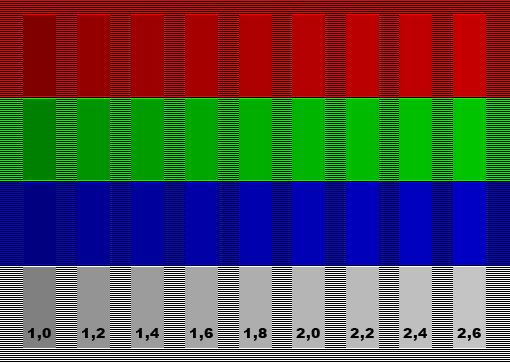
Якщо дивитися здалеку (відстань приблизно 1,5 метра), коли горизонтальні лінії зливаються, один з цих стовпчиків почне зливатися з фоном.
На кожному стовпчику вказано значення гамми (визначити гамму вдасться лише приблизно, приміром у вас цілком може бути гамма 2,1 чи 2,3, а в тесті таких значень немає).
Увага! Масштаб має бути 100% і в налаштуваннях браузера, і в налаштуваннях операційної системи Display/DPI setting.
Увага! Цей тест можна використовувати для візуальної перевірки налаштування гамми тільки ips-моніторів (або аналогів).
Увага! Цей тест можна використовувати для візуальної перевірки налаштування гамми тільки при умові, якщо ваш ips-монітор підключений по цифровому інтерфейсу (наприклад DVI або HDMI, або DisplayPort).
Увага! Цей тест з перевірки налаштування гамми слід робити лише до профілювання монітора. Після виконання профілювання монітора проводити тест №2 в більшості випадків немає сенсу.
Увага! І навіть якщо ваш монітор успішно пройшов цей тест, це зовсім не означає, що кольоропередача правильна. Це буде означати лише те, що монітор має певне налаштування гамми.
6. Перевірка налаштування гамми, тест №3
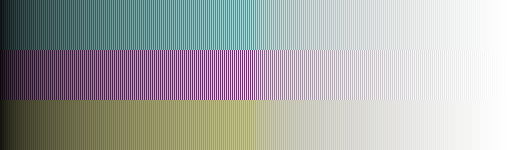
Тест складається з трьох горизонтальних смуг, якщо дивитися здалеку (відстань приблизно 1,5 метра), ці смуги можуть зливатися і виглядати, як сірий фон.
Увага! Масштаб має бути 100% і в налаштуваннях браузера, і в налаштуваннях операційної системи Display/DPI setting.
Увага!
Цей тест можна використовувати для візуальної перевірки налаштування гамми тільки ips-моніторів (але трапляються псевдо-ips-монітори, на яких цей тест не працює).
Увага! Цей тест можна використовувати для візуальної перевірки налаштування гамми тільки при умові, якщо ваш ips-монітор підключений по цифровому інтерфейсу (наприклад DVI або HDMI, або DisplayPort).
Увага! І навіть якщо ваш монітор успішно пройшов цей тест, це зовсім не означає, що кольоропередача правильна. Це буде означати лише те, що монітор має певне налаштування гамми.
Увага! Загалом, цей тест досить суперечливий і в деяких випадках не працює, або працює не так, як треба.
Розглянемо деякі ситуації:
1) ситуація №1, монітор може бути добре профільований, успішно пройти верифікацію, але при цьому, смуги
можуть мати невеликий відтінок - нічого страшного, якщо монітор успішно пройшов верифікацію, цього цілком
достатньо.
2) ситуація №2, монітор взагалі ніколи не профілювали, колірний гамут монітора дуже малий, наприклад 60% sRGB, але при цьому монітор успішно проходить цей тест - в даному випадку успішне проходження тесту абсолютно нічого не означає, тому що колірний гамут малий і кольоропередача неправильна.
3) ситуація №3, чорно-білий монітор, що успішно проходить цей тест, але це не означає, що такий монітор може відтворювати кольори, не кажучи вже про правильне відтворення кольорів.
7. Як зробити повноцінну перевірку можливостей монітора
Для здійснення повноцінної перевірки можливостей монітора фактично знадобиться виконати профілювання монітора з допомогою вимірювального пристрою та спеціального програмного забезпечення.
Тільки в цьому випадку можна отримати всю інформацію про можливості та налаштування монітора.
Про це дивіться на сторінках:
"Профілювання монітора",
"Вартість профілювання монітора, ноутбука".