ЗМІСТ
1 | 2 | 3 | 4Вступ.
Нотації.
1. Підготовка принтера до друку: тест дюз, чищення дюз.
2. Налаштування програми ACPU для друку тестових шкал для профілювання.
3. Принтер Epson, налаштування меню драйвера для друку тестових шкал для профілювання.
4. Принтер Canon, налаштування меню драйвера для друку тестових шкал для профілювання.
Вступ
ACPU. Як друкувати тестові шкали для профілювання принтера. Виконайте тест дюз принтера (Epson, Canon). Зробіть потрібні налаштування в ACPU та в драйвері принтера.
Нотації
Друк тестової шкали виконують лише з рекомендованої програми, наприклад, Photoshop або ACPU (Adobe Color Printer Utility).
Тестові шкали НЕ МОЖНА друкувати з Adobe Lightroom!
Обов'язково збережіть налаштування драйвера принтера, з якими ви друкуєте тестові шкали!
Надалі саме ці налаштування драйвера знадобляться вам, щоб друкувати ваші фотографії!
Якщо ви щось забудете, чи зміните налаштування, тоді фотографії будуть роздруковані неправильно!
Рекомендую зробити скріншот налаштувань меню вашого
принтера і налаштувань програми ACPU. Для цього натисніть на
клавіатурі кнопку Prt Scr. Відкрийте програму Word і одночасно
натисніть кнопки Ctrl V, зробіть підпис під кожним скріншотом. Збережіть
цей вордівський файл.
Якщо ви не впевнені у власних силах, тоді у нагоді може стати програма Anydesk.
З допомогою програми Anydesk виконавець зможе дистанційно керувати вашим
комп'ютером і зробити всі потрібні налаштування.
1. Підготовка принтера до друку: тест дюз, чищення дюз
Підготуйте принтер до друку, для цього виконайте:
• Тест дюз;
• Чищення дюз.
Тест дюз
Натисніть "Start" ("Старт") -> "Printers and Faxes" ("Принтери та факси") -> виберіть ваш принтер -> "Printing Preferences" ("Параметри друку").
Для принтерів фірми Epson:
виберіть закладку "Maintenance" ("Технічне обслуговування"). Тепер ви можете натиснути "Nozzle check" ("Тест дюз"), надрукувати тестову сітку, в разі потреби, прочистити дюзи "Head Cleaning" ("Чищення дюз").
Для принтерів фірми Canon:
виберіть закладку "Maintenance" ("Технічне обслуговування"). Тепер ви можете натиснути "Nozzle check" ("Тест дюз"), надрукувати тестову сітку, в разі потреби, прочистити дюзи "Cleaning" ("Чищення дюз").
Тестова сітка повинна бути роздрукована без пропусків чи спотворень.

Якщо у вас є пропуски чи спотворення (дивіться малюнок, приклад теста дюз для Epson Р50, пропуски на світло-блакитному та на темно-рожевому), тоді помітно погіршиться якість друку: спотвориться кольоропередача,
також на роздрукованих фотографіях можуть з'явитися шуми, білі чи кольорові риски.
Зауважу, якщо тест дюз поганий, наприклад, як на малюнку, тоді немає сенсу робити профілювання.
Спочатку потрібно привести принтер до нормального стану, щоб тест дюз друкувався ідеально. Для цього зробити прочищення дюз ("Head Cleaning" для Epson або "Cleaning" для Canon). При потребі повторити операцію прочищення декілька разів.

Звісно, можливі компромісні ситуації, коли навіть після кількаразового прочищення все ще випадає скажімо 1, 2, 3 дюзи (дивіться малюнок, випавші дюзи обведено червоним).
В таких випадках рішення, влаштовує вас така якість друку чи ні, доведеться приймати вам (для перевірки друкуйте фотографії, дивіться, чи немає шуму, білих чи кольорових рисок).
І далі - ризикувати друкувати тестові шкали для профілювання чи віддавати принтер в сервіс - це рішення також приймати вам.
Зауважу, профілювання не покращить тест дюз, якщо до профілювання у вас випадало, приміром, три дюзи, тоді і після створення профілю у вас буде випадати три дюзи і т.д.
Якщо тест дюз пройдено (вас влаштовує надрукований тест дюз), тоді переходьте до наступного пункту.
Якщо тест не пройдено (вас не влаштовує надрукований тест дюз), полагодьте принтер самотужки або ж
зверніться до сервіс-центру по ремонту принтерів чи до постачальника СНПЧ.
Увага! Самотужки лагодіть принтер лише за умови, якщо ви знаєте, як це робиться і які можуть бути наслідки. Не намагайтеся друкувати тестову шкалу на несправному принтері.
Чищення дюз
Проведіть чищення дюз.
Натисніть "Start" ("Старт") "Printers and Faxes" ("Принтери та факси")
виберіть ваш принтер "Printing Preferences" ("Параметри друку").
Для принтерів фірми Epson:
виберіть закладку "Maintenance" ("Технічне обслуговування"). Тепер ви можете прочистити дюзи "Head Cleaning" ("Чищення дюз").
Для принтерів фірми Canon:
виберіть закладку "Maintenance" ("Технічне обслуговування"). Тепер ви можете прочистити дюзи "Cleaning" ("Чищення дюз").
2. Налаштування програми ACPU для друку тестових шкал для профілювання
ACPU (Adobe Color Printer Utility) - це утиліта для друку тестової шкали для профілювання принтера.
Офіційну версію програми ACPU можна завантажити звідси:
ACPU для Windows * (archive).
ACPU для Mac OS * (archive).
Для Windows 7, якщо програма ACPU не працює, тоді завантажте і встановіть: Microsoft .NET Framework 3.0 * (archive).
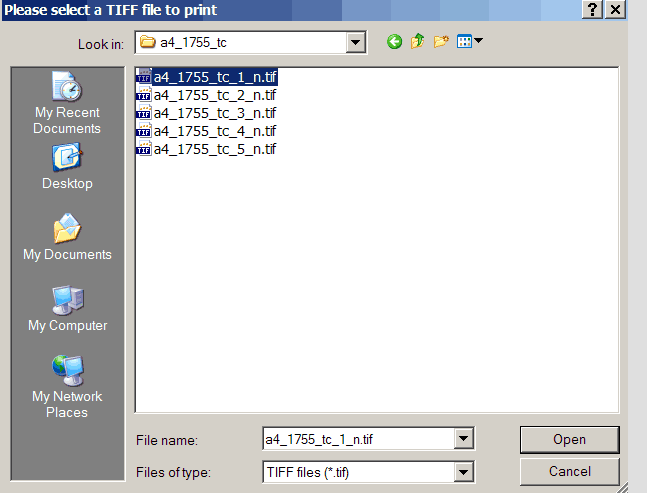
Запустіть ACPU. Вкажіть файл тестової шкали. Натисніть "Open".
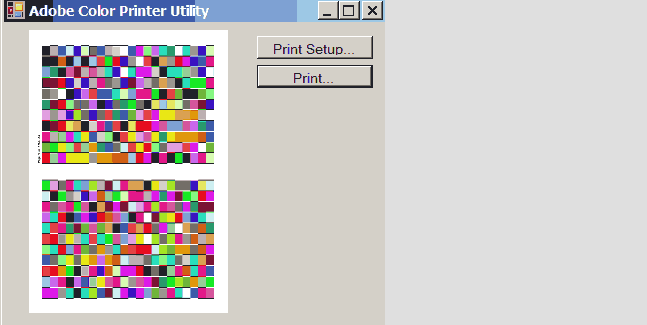
У ACPU натисніть "Print".
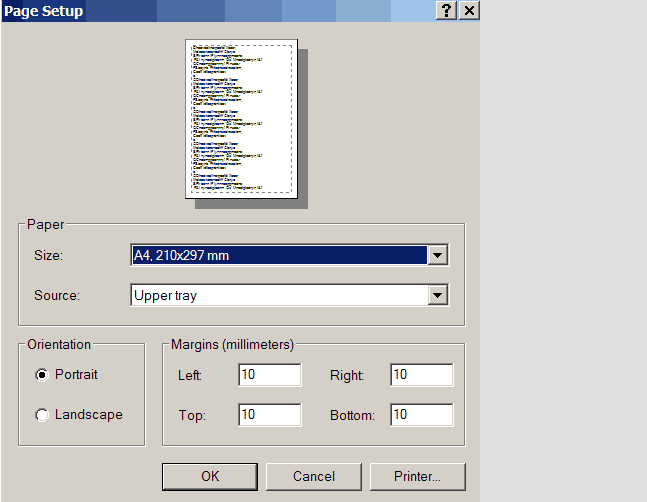
У вікні, що з'явилося, вкажіть формат аркуша тестової шкали, наприклад:
- якщо у вас аркуші тестової шкали мають формат А4, тоді залиште А4,
210х297 mm;
- якщо 10х15, тоді вкажіть: 10х15 cm;
- якщо 13х18, тоді вкажіть 13х18 cm.
Далі натисніть "Printer".
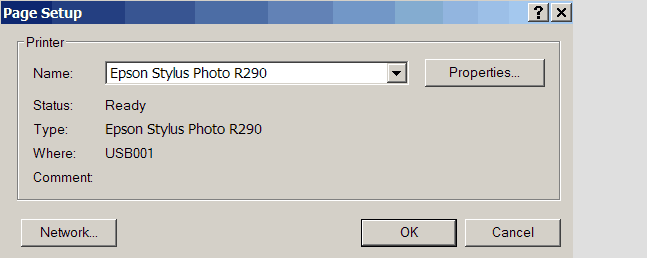
У вікні, що з'явилося, вкажіть ваш принтер. Далі натисніть "Properties...".
3. Принтер Epson, налаштування меню драйвера для друку тестових шкал для профілювання
Налаштуйте меню драйвера принтера Epson і надрукуйте тестову шкалу для профілювання з програми ACPU:
• Налаштуйте меню драйвера принтера Epson;
• Роздрукуйте тестову шкалу з ACPU на принтері Epson;
• Просушіть роздруковані аркуші.
Налаштуйте меню драйвера принтера Epson
Виробник принтерів Epson оптимізував
налаштування меню принтера виключно для оригінальних витратних
матеріалів Epson (чорнил та паперу).
Отже, якщо використовуються оригінальні витратні матеріали Epson
(чорнила та папір), в цьому випадку налаштування підбираються з огляду
на тип паперу. Наприклад, для чорнил Epson і паперу Epson Glossy Photo
Paper можуть бути обрані налаштування, як на малюнку.
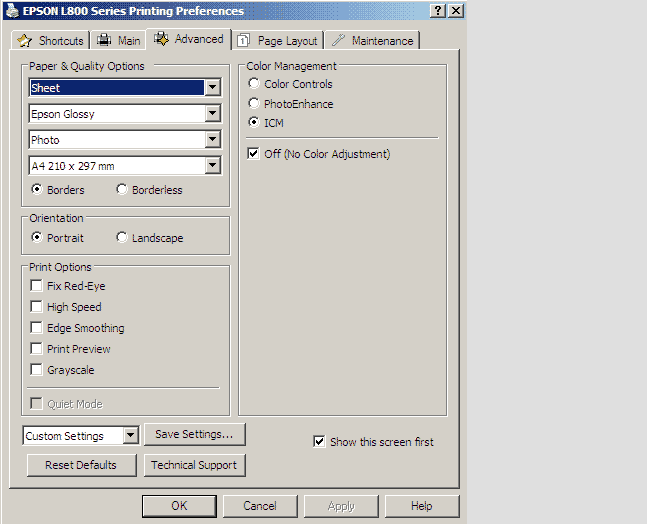
Основні налаштування драйвера принтера:
- тип паперу підбирається з огляду на тип вашого паперу. Наприклад, для
чорнил Epson і паперу Epson Glossy Photo Paper можуть бути обрані
налаштування, як на малюнку - Epson Glossy;
- якість друку, може бути Photo RPM (найкраща деталізація) або Photo
(добра деталізація);
- Borders може бути як на малюнку і ніяк інакше;
- High Speed може бути як на малюнку;
- Edge Smoothing може бути як на малюнку і ніяк інакше;
- увага, в блоці Color Management потрібно
обов'язково вказати Оff (No Color Adjustment), а для того, щоб вказати
це, спочатку доведеться вказати опцію ICM - дивіться малюнок;
Зауважу, в цьому прикладі в блоці Color
Management вказано налаштування для принтера L800, для інших принтерів
Epson можуть знадобитись інші налаштування.
- Save Settings для збереження налаштувань.
Збережіть пресет ( налаштування драйвера принтера ) із зрозумілим
ім'ям, наприклад «Glossy/Photo». Для цього натисніть кнопку "Save
Settings"). Цей пресет (збережені параметри), знадобиться вам у
майбутньому, як для друку аркушів тестової шкали, так і для друку з
створеним для вас профілем.
Натисніть кнопку "ОК".
Роздрукуйте тестову шкалу з ACPU на принтері Epson
Тепер можна починати друкувати тестові шкали для профілювання принтера.
Звертаю увагу! Щоб роздрукувати черговий аркуш
тестової шкали, потрібно:
заново запустити ACPU,
відкрити потрібний файл тестової шкали,
налаштувати програму ACPU,
зайти у меню драйвера принтера ("Properties...") і вибрати завчасно
збережений пресет,
натиснути "ОК" і роздрукувати черговий файл тестової шкали.
Всі аркуші з тестовою шкалою потрібно друкувати з однаковими
налаштуваннями (користуйтесь завчасно збереженим пресетом). Якщо ви
щось забудете, чи щось зміните в налаштуваннях, тоді тестові шкали
будуть роздруковані неправильно!
Перевірте, щоб на папері не було плям, потертостей і перегинів.
Обов'язково стежте, щоб принтер друкував добре. Перевіряйте кожен
віддрукований аркуш, дивіться щоб не було ляпок, контурів іншого
відтінку, двоїння, розтікання чорнил на сусідні кольорові прямокутники,
розбризкування або розпилення чорнила.
Увага! Якщо у вас раптом є наступні
проблеми з друком: ляпки, контури іншого відтінку, двоїння, розтікання чорнил на
сусідні кольорові прямокутники, розбризкування або розпилення
чорнила, тоді навіть профілювання принтера це не виправить.
Якщо принтер друкує погано, тоді необхідно зробити прочищення дюз
(дивіться на початку інструкції).
Якщо ж ви переконалися, що все гаразд - друкуйте наступний аркуш тестової шкали.
Просушіть роздруковані аркуші
Розкладіть віддруковані аркуші для просушування (у сухому місці в тіні, просушування протягом години), далі віддруковані аркуші можна скласти в стопку і залишити для просушування на добу (у сухому місці в тіні).
4. Принтер Canon, налаштування меню драйвера для друку тестових шкал для профілювання
Налаштуйте меню драйвера принтера Canon і надрукуйте тестову шкалу для профілювання з програми ACPU:
• Налаштуйте меню драйвера принтера Canon;
• Роздрукуйте тестову шкалу з ACPU на принтері Canon;
• Просушіть роздруковані аркуші.
Налаштуйте меню драйвера принтера Canon
Виробник принтерів Canon оптимізував
налаштування меню принтера виключно для оригінальних витратних
матеріалів Canon (чорнил та паперу).
Отже, якщо використовуються оригінальні витратні матеріали Canon
(чорнила та папір), в цьому випадку налаштування підбираються з огляду
на тип паперу. Наприклад, для чорнил Canon і паперу Canon Photo Paper
Plus Glossy II можуть бути обрані налаштування, як на малюнку нижче.
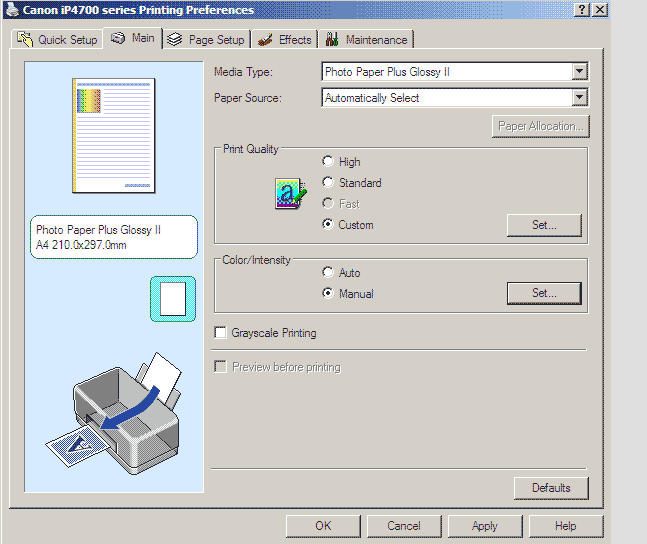
Основні налаштування драйвера принтера:
- Media Type підбираються з огляду на тип паперу.
Наприклад, для чорнил Canon і паперу Canon Photo Paper Plus Glossy II
можуть бути обрані налаштування, як на малюнку.
- Print Quality ("Якість друку") виберіть "Custom"
("Користувацька"), натисніть "Set" ("Визначити").
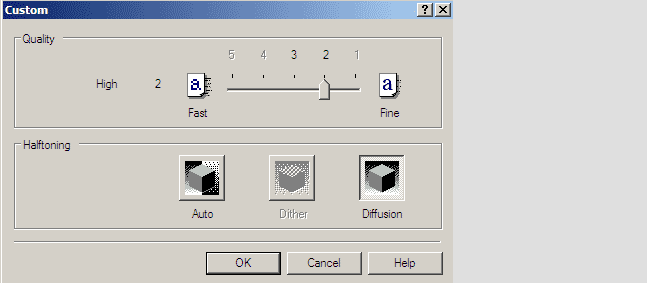
У розділі "Quality" ("Якість") виберіть "Fine" ("Краще") та посуньте бігунець вправо в позицію "1" (або "2"),
а в розділі "Halftoning" ("Напівтони") виберіть "Diffusion" ("Дифузія"). Натисніть "ОК".
- "Color Intensity" ("Інтенсивність кольору") виберіть "Manual" ("Вручну") і натисніть "Set" ("Визначити").
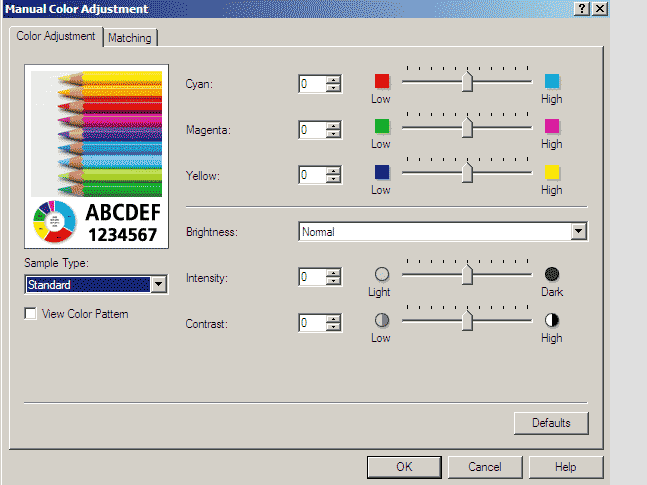
У вікні, що з'явилось, зробіть налаштування, як на малюнку вище.
Перейдіть на вкладку "Matching" ("Керування кольором")
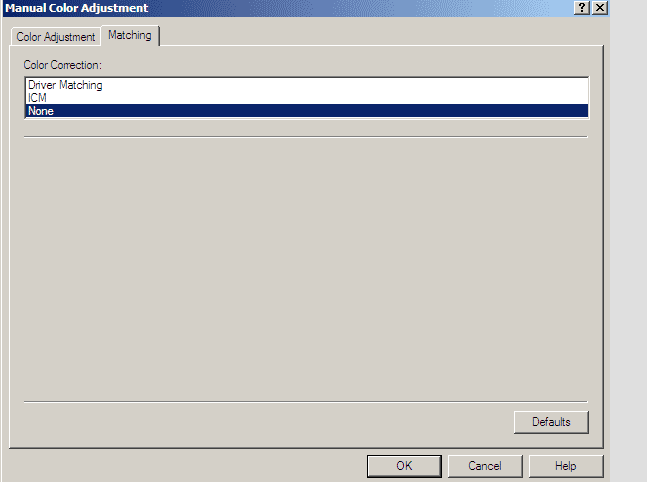
та вкажіть "None" ("Ні"). Натисніть "ОК".
- "Effects" ("Ефекти").
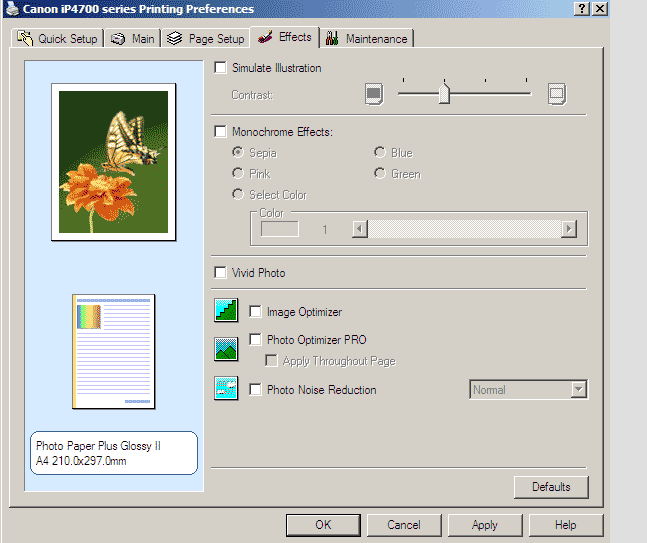
Відключіть всі ефекти, дивіться малюнок.
- "Quick Setup" ("Швидкі налаштування").
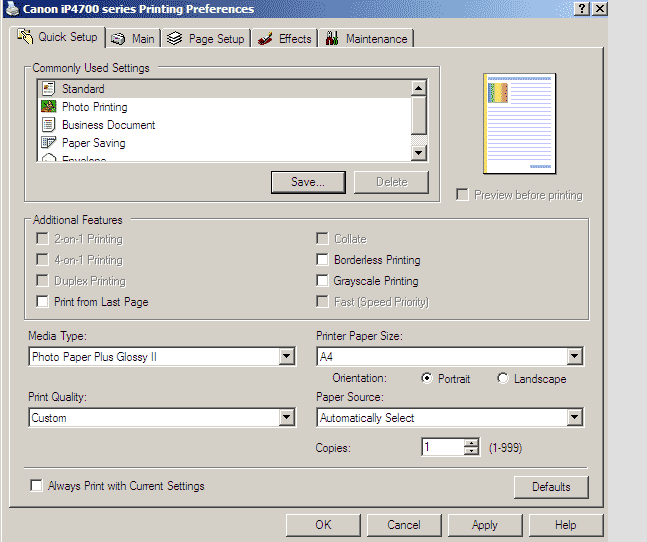
Вкажіть формат паперу "Printer Paper Size".
В меню "Quick Setup" ("Швидкі налаштування") - "Commonly Used Settings"
("Шаблони друку") натисніть кнопку "Save" ("Зберегти") і
збережіть налаштування зі зрозумілим іменем, наприклад, "Photo Paper
Plus Glossy II". Цей пресет (збережений шаблон друку) знадобиться у
подальшому як для друкування аркушів тестової шкали, так і для
друкування фотографій.
Натисніть кнопку "ОК".
Роздрукуйте тестову шкалу з ACPU на принтері Canon
Тепер можна починати друкувати тестові шкали для профілювання принтера.
Звертаю увагу! Щоб роздрукувати черговий аркуш тестової шкали, потрібно:
заново запустити ACPU,
відкрити потрібний файл тестової шкали,
налаштувати програму ACPU,
зайти у меню драйвера принтера ("Properties...") і вибрати завчасно збережений пресет,
натиснути "ОК" і роздрукувати черговий файл тестової шкали.
Всі аркуші з тестовою шкалою потрібно друкувати з однаковими
налаштуваннями (користуйтесь завчасно збереженим пресетом). Якщо ви
щось забудете, чи щось зміните в налаштуваннях, тоді тестові шкали
будуть роздруковані неправильно!
Перевірте, щоб на папері не було плям, потертостей і перегинів.
Обов'язково стежте, щоб принтер друкував добре. Перевіряйте кожен
віддрукований аркуш, дивіться щоб не було ляпок, контурів іншого
відтінку, двоїння, розтікання чорнил на сусідні кольорові прямокутники,
розбризкування або розпилення чорнила.
Увага! Якщо у вас раптом є
наступні проблеми з друком: ляпки,
контури іншого відтінку, двоїння, розтікання
чорнил на сусідні кольорові прямокутники, розбризкування або розпилення чорнила, тоді навіть
профілювання принтера це не виправить.
Якщо принтер друкує погано, тоді необхідно зробити прочищення дюз
(дивіться на початку інструкції).
Якщо ж ви переконалися, що все гаразд - друкуйте наступний аркуш тестової шкали.
Просушіть роздруковані аркуші
Розкладіть віддруковані аркуші для просушування (у сухому місці в тіні,
просушування протягом години), далі віддруковані аркуші можна скласти в
стопку і залишити для просушування на добу (у сухому місці в тіні).