ЗМІСТ
1 | 2 | 3 | 4 | 5 | 6 | 7 | 8 | 9Вступ.
Нотації.
1. Великі перепади вологості, атмосферного тиску, температури повітря біля принтера.
2. Профіль, що приєднаний до фотографії.
3. Принтер, для якого виконувалось профілювання.
4. Чорнила, для яких виконувалось профілювання.
5. Папір, для якого виконувалось профілювання.
6. Налаштування, які ви вказуєте в Photoshop в меню друку і в драйвері принтера.
7. Версія драйвера принтера.
8. Версія операційної системи.
9. Налаштування системи керування кольором Windows.
Вступ
Після профілювання принтер друкував добре. Але через деякий час щось зіпсувалось і принтер почав друкувати погано. В чому може бути причина? Як зробити так, щоб принтер знову почав друкувати добре, як було раніше?
Нотації
Є багато факторів, які впливають на якість друку:
- Великі перепади вологості, атмосферного тиску, температури повітря біля принтера;
- icc-профіль, що приєднаний до фотографії;
- Принтер, для якого виконувалось профілювання;
- Чорнила, для яких виконувалось профілювання;
- Папір, для якого виконувалось профілювання;
- Налаштування, які ви вказуєте в Photoshop в меню друку і в драйвері принтера;
- Версія драйвера принтера;
- Версія операційної системи;
- Налаштування системи керування кольором у Windows.
В деяких випадках потрібно просто розібратись, чому принтер почав друкувати погано.
А в деяких випадках, ймовірно, доведеться заново створювати профіль.
Зауваження! Розглядається ситуація для принтера, для якого раніше вже було створено індивідуальний icc-профіль.
Зауваження! Не займаюсь ремонтом принтерів. Все, що можу порадити, дивіться нижче.
1. Великі перепади вологості, атмосферного тиску, температури повітря біля принтера
Припускаю, що ці фактори цілком можуть впливати на результат.
2. Профіль, що приєднаний до фотографії
Будь-яке зображення у фотошопі завжди створюється з конкретним робочим колірним профілем.
Якщо принтер почав друкувати інакше, перевірте, з яким профілем ви створювали зображення раніше і зараз.
3. Принтер, для якого виконувалось профілювання
Якщо у вас декілька принтерів, переконайтесь, що ви друкуєте на той принтер, для якого виконувалось профілювання.
4. Чорнила, для яких виконувалось профілювання
Перевірте, чи все гаразд з чорнилами:
- Який комплект чорнил ви використовуєте, бренд чорнил;
- Рівень чорнил у ємностях для чорнил;
- Надрукуйте тестове зображення для перевірки якості друку;
- Зробіть тест дюз;
- Зробіть прочищення дюз;
- Стабільність чорнил;
- Термін придатності чорнил.
Який комплект чорнил ви використовуєте, бренд чорнил
Переконайтесь, що ви використовуєте правильний комплект чорнил.
Наприклад, якщо у вас принтер на 4 чорнила: Cyan, Magenta, Yellow, Black,
тоді вам потрібен комплект чорнил: Cyan, Magenta, Yellow, Black.
Але вам не підійде комплект чорнил Light Cyan, Light Magenta, Yellow, Black.
Переконайтесь, що ви використовуєте чорнила того ж бренду, для якого раніше виконувалось профілювання.
Рівень чорнил у ємностях для чорнил
Переконайтеся, що у ємностях для чорнил рівень чорнил достатній.
Надрукуйте тестове зображення для перевірки якості друку
Надрукуйте тестове зображення grey-color-skin-checker.tif
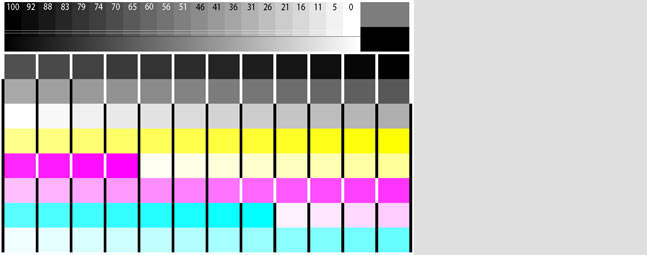
і переконайтесь, що принтер друкує добре.
Друкує всі кольори без помарок, без розтікання та розбризкування чорнил.
Важливо, щоб чорні риски між кольоровими прямокутниками друкувались чітко, не двоїлися,
не роздавлювалися тощо.
Дуже бажано, щоб не заливались чорнилами дві тонкі білі лінії у верхній частині тесту, що під числами 100, 92, 88, 83... 0.
Зробіть тест дюз
Натисніть "Start" ("Старт") "Printers and Faxes" ("Принтери та факси") виберіть ваш принтер "Printing Preferences" ("Параметри друку").
Для принтерів фірми Epson:
виберіть закладку "Maintenance" ("Технічне обслуговування"). Тепер ви можете натиснути "Nozzle check" ("Тест дюз"), надрукувати тестову сітку та, в разі потреби, прочистити дюзи "Head Cleaning".
Для принтерів фірми Canon:
виберіть закладку "Maintenance" ("Технічне обслуговування"). Тепер ви можете натиснути "Nozzle check" ("Тест дюз"), надрукувати контрольний зразок "Надрукувати контрольний зразок" та, в разі потреби, прочистити дюзи "Cleaning" ("Чищення дюз").
Тестові решітки (для Epson) або ж контрольні зображення (для Canon) повинні бути роздруковані без пропусків чи спотворень.

Якщо у вас є пропуски чи спотворення (дивіться малюнок, приклад теста дюз для Epson Р50, пропуски на світло-блакитному та на темно-рожевому), тоді помітно погіршиться якість друку: спотвориться кольоропередача, також на роздрукованих фотографіях можуть з'явитися шуми, білі чи кольорові риски.
Спочатку потрібно привести принтер до нормального стану, щоб тест дюз друкувався ідеально. Для цього зробіть прочищення дюз.
Зробіть прочищення дюз
Натисніть "Start" ("Старт") "Printers and Faxes" ("Принтери та факси") виберіть ваш принтер "Printing Preferences" ("Параметри друку").
Для принтерів фірми Epson:
виберіть закладку "Maintenance" ("Технічне обслуговування"). Тепер ви можете прочистити дюзи "Head Cleaning" ("Чищення дюз").
Для принтерів фірми Canon:
виберіть закладку "Maintenance" ("Технічне обслуговування"). Тепер ви можете прочистити дюзи "Cleaning" ("Чищення дюз").
При потребі, через кільканадцять хвилин повторіть операцію прочищення дюз.

Звісно, можливі компромісні ситуації, коли навіть після кількаразового прочищення все ще випадає скажімо 1, 2, 3 дюзи (дивіться малюнок, випавші дюзи обведено червоним).
В таких випадках рішення, влаштовує вас така якість друку чи ні, доведеться приймати вам (для перевірки друкуйте фотографії, дивіться, чи немає шуму, білих чи кольорових рисок).
Якщо тест на перевірку дюз не пройдено (вас не влаштовує надрукований тест дюз),
полагодьте принтер самотужки або ж зверніться до сервіс-центру по ремонту принтерів чи до постачальника СНПЧ.
Увага! Самотужки лагодіть принтер лише за умови, якщо ви знаєте, як це робиться і які можуть бути наслідки.
Стабільність чорнил
Оригінальні чорнила мають добру стабільність.
Неоригінальні - мають задовільну стабільність, тому з часом цілком можливо, що неоригінальні чорнила в
баночках СНПЧ почнуть розшаровуватись і в баночках навіть може з'явитися осад. Як наслідок, принтер з такими неоригінальними чорнилами через деякий час може почати друкувати суттєво інакше.
Термін придатності чорнил
Переконайтесь, що термін придатності чорнил ще не минув (термін придатності чорнил дивіться на упаковці або ж уточнюйте у виробника, орієнтовно - 6-12 місяців).
5. Папір, для якого виконувалось профілювання
Переконайтеся, що ви друкуєте на папері, для якого виконувалось профілювання (тієї ж марки, типу, ваги, розміру).
Бренд грає роль. Epson, Canon (та деякі інші топові бренди), виготовляють якісний папір та гарантують незмінність характеристик паперу від партії до партії.
Але якщо профілювання виконувалось для паперу від іншого виробника, який не гарантує якість, тоді існує ймовірність, що характеристики паперу з різних партій можуть відрізнятись (цілком може бути, що нова партія буде виготовлена вже на іншій фабриці), як наслідок, кольоропередача також зміниться.
6. Налаштування, які ви вказуєте в Photoshop в меню друку і в драйвері принтера
Перевірте налаштування, які ви вказуєте в меню друку в Photoshop і в драйвері принтера.
7. Версія драйвера принтера
В деяких випадках драйвер принтера може глючити. Тоді можна порадити виконати такі кроки:
а) запам'ятати налаштування, з якими ви друкуєте, а для цього зробити скріншоти налаштувань друку в меню Photoshop та в меню драйвера принтера;
б) перевстановити драйвер принтера;
в) встановити абсолютно такі ж налаштування друку, що були перед перевстановленням драйвера принтера (у нагоді стануть скріншоти);
г) про всяк випадок виконати прочистку дюз;
д) спробувати надрукувати.
8. Версія операційної системи
Якщо у вас змінилась Windows, в деяких випадках є ймовірність, що якість друку може погіршитись, наприклад:
а) встановлення нової версії Windows поверх старої (оновлення, особливо актуальне після
виходу нової версії Windows);
б) встановлення нової версії драйвера принтера для нової версії Windows.
9. Налаштування системи керування кольором Windows
Не рідко проблеми виникають на рівному місці.
Сценарії приблизно такі:
- щось накрутили у системі керування кольором Windows і принтер почав друкувати погано;
- або принтер з інших причин почав друкувати погано (причини можуть бути різні, дивіться вище пункти), тому почали методом "тика" крутити настройки у системі керування кольором Windows.
Що тут сказати. Методом "тика" краще не зробите, але дуже багато шансів, що зробите суттєво гірше (а потім ще потрібно буде довго розбиратись, вишукуючи, де саме ви зробили абсолютно нелогічні налаштування, які так сильно зіпсували друк).
Рекомендую не змінювати настройки Windows, які були зроблені при профілюванні принтера!