ЗМІСТ
1 | 2 | 3 | 4 | 5 | 6 | 7 | 8 | 9 | 10 | 11 | 12 | 13 | 14 Вступ.
1. Колірний гамут монітора.
• Який колірний гамут монітора оптимальний, sRGB, AdobeRGB чи DCI-P3.
• Який колірний гамут монітора вибрати, 100% sRGB чи 130% sRGB.
• Монітори з розширеним колірним гамутом (AdobeRGB або DCI-P3) з окремим режимом sRGB.
2. Сертифікат про заводське налаштування монітора.
3. Роздільна здатність і діагональ монітора.
4. Інтерфейси підключення монітора.
5. Підключення монітора до ноутбука по HDMI.
6. Підключення монітора з роздільною здатністю 2560х1440 (2560х1600).
7. Підключення монітора з роздільною здатністю 4К.
8. Вибираємо монітори для кількох робочих місць.
• Вік монітора для робочої групи.
• Колірний гамут монітора для робочої групи.
• Можливості екранного меню монітора для робочої групи.
• Тип підсвічування рідких кристалів екрана монітора для робочої групи.
9. Вживані монітори.
10. Коли варто замінити монітор.
11. Аналіз ринку ips-моніторів.
12. Перевірка монітора онлайн.
13. 10 біт для монітора.
14. Технічні характеристики монітора.
Вступ
Вибір монітора з ips-екраном з колірним гамутом близьким sRGB або з розширеним колірним гамутом близьким AdobeRGB (або DCI-P3). Для роботи в графічних редакторах, для фотографа, ретушера, дизайнера, колориста.
При виборі монітора треба звернути увагу на такі моменти:
- Колірний гамут;
- Роздільна здатність і діагональ;
- Інтерфейси підключення монітора.
1. Колірний гамут монітора
При виборі ips-монітора головне, на що слід звернути увагу - це колірний гамут монітора.
Є такі монітори:
- з колірним гамутом близьким sRGB;
- з розширеним колірним гамутом (Wide-gamut).
В свою чергу, Wide-gamut монітори бувають:
- AdobeRGB;
- DCI-P3;
- з нестандартним колірним гамутом, більшим, чим sRGB.
Який колірний гамут монітора оптимальний, sRGB, AdobeRGB чи DCI-P3
Який саме монітор обрати, залежить від того, з чим вам найчастіше доводиться працювати: з sRGB, AdobeRGB чи DCI-P3.
Для WEB-дизайнерів можна рекомендувати виключно монітори з колірним гамутом близьким sRGB.
Для фотографів, в більшості випадків, більш ніж достатньо монітора з колірним гамутом близьким sRGB.
Для тих, хто працює з CMYK, можна рекомендувати як монітори з колірним гамутом близьким sRGB, так і монітори з колірним гамутом близьким AdobeRGB. Але для організації екранної кольоропроби (Soft Proof) рекомендується використовувати монітори з колірним гамутом близьким AdobeRGB.
Але в будь-якому випадку дуже рекомендую використовувати лише програми з підтримкою CMS (система керування кольором).
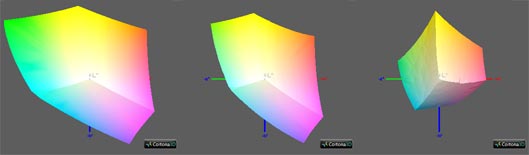
Приклади фігур колірного гамуту профілів в колірній координатній системі CIELAB (зліва направо): AdobeRGB, sRGB, ISOcoated_v2_eci (CMYK).
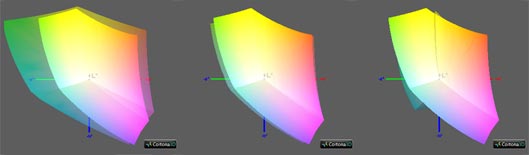
Колірний гамут профілю дисплея Apple MacBook Pro 15" Retina, що для порівняння накладений на колірні гамути профілів (напівпрозорі фігури): AdobeRGB, sRGB, ISOcoated_v2_eci.
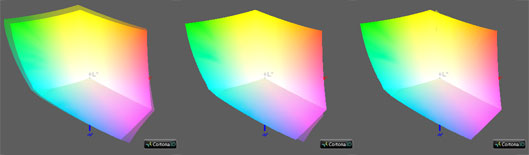
Колірний гамут профілю дисплея NEC PA271w, що для порівняння накладений на колірні гамути профілів (напівпрозорі фігури): AdobeRGB, sRGB, ISOcoated_v2_eci.
Який колірний гамут монітора вибрати, 100% sRGB чи 130% sRGB
В ідеалі монітор повинен чітко відповідати певному стандартному колірному простору.
Для прикладу, розглянемо колірний простір sRGB (але якщо вам потрібен AdobeRGB або DCI-P3, зауваження такі ж).
Якщо ви обрали колірний гамут sRGB, тоді в ідеалі вам потрібен монітор 100% sRGB.
На практиці, десь 95% sRGB - це дуже хороший результат.
Але не варто купуватись на рекламу 115%-130% sRGB - в цьому випадку з коробки ви отримаєте перенасичені ядерні кольори. Зайві відсотки - це не про точність налаштування монітора прямо з заводу, а швидше навпаки, про те, що монітор взагалі не налаштовувався на заводі і має нестандартний колірний гамут.
Монітори з розширеним колірним гамутом (AdobeRGB або DCI-P3) з окремим режимом sRGB
Деякі монітори з розширеним колірним гамутом (AdobeRGB або DCI-P3) можуть мати окремий режим sRGB.
Як зрозуміти, наскільки добре реалізований режим sRGB?
Дивіться сайт виробника монітора, специфікації монітора. Шукайте огляди монітора. Уточнюйте, наскільки якісно реалізований режим sRGB, чи дійсно цей режим відповідає sRGB і чи в цьому режимі не заблоковані деякі настройки (яскравість, контрастність, налаштування каналів RGB).
Якщо для монітора є сертифікат про заводське налаштування монітора, шукайте там інформацію про колірний гамут sRGB.
2. Сертифікат про заводське налаштування монітора
Деякі монітори комплектуються звітом про фабричне налаштування монітора, "Calibration Factory Report".
І хоча до якості фабричного налаштування інколи можуть виникати питання (в звіті можуть вказуватись помітні відхилення або з ж звіт однаковий для партії моніторів, тобто "липовий" - особливо цим страждають виробники недорогих моніторів), але користь від тих звітів все ж є. Оскільки в таких звітах, серед іншого, вказано колірний гамут монітора у відсотках, а інколи ще й графік колірного гамуту sRGB (або sRGB та AdobeRGB).
3. Роздільна здатність і діагональ монітора
Роздільна здатність і діагональ монітора певним чином взаємопов'язані.
Цілком логічні такі варіанти:
Якщо діагональ 22”-24”, роздільна здатність 1920х1080 (або 1920х1200).
Якщо діагональ 23,8”-27”, роздільна здатність 2560х1440.
При більших діагоналях оптимальним вибором буде 3840х2160.
Перевіряйте відеокарту, які є доступні інтерфейси підключення монітора.
Читайте документацію до відеокарти, яку максимальну роздільну здатність підтримує той чи інший інтерфейс підключення.
Якщо відеокарта не підтримує високу роздільну здатність, тоді доведеться обмежитись монітором 1920х1080 або 1920х1200.
4. Інтерфейси підключення монітора
Аналоговий інтерфейс D-SUB (VGA) - це запасний варіант, на той випадок, якщо в відеокарті/моніторі доступний лише такий інтерфейс підключення.
При підключенні монітора по VGA якість зображення може погіршуватися.
Якщо цифровий інтерфейс є як в відеокарті, так і в моніторі, тоді для підключення монітора рекомендується використовувати саме цифровий інтерфейс (DVI- DVI або HDMI-HDMI, або DisplayPort-DisplayPort).
Перехідник (або кабель) VGA-DVI краще не використовувати. Тому що сигнал все-одно залишиться аналоговим.
Якщо цифрові інтерфейси відеокарти і монітора відрізняються, наприклад, на відеокарті є лише HDMI, а на моніторі лише DVI, тоді можна пошукати у магазинах відповідний кабель (або перехідник) HDMI-DVI.
Зауваження! При використанні кабелю HDMI-DVI буде обмеження по роздільній здатності не більше 1920х1080, при використанні кабелю DisplayPort-DVI - не більше 1920х1200.
5. Підключення монітора до ноутбука по HDMI
Стандарт HDMI був розроблений дуже давно і на той час поширеною вважалась роздільна здатність 1920х1080.
І хоча стандарт HDMI підтримує роздільну здатність 1920х1200, але не всі виробники дотримувались цих рекомендацій.
Тому цілком можлива ситуація, коли при підключенні монітора з роздільною здатністю 1920х1200 до ноутбука по HDMI, можна отримати чорні смужки зверху і знизу зображення (а інколи - розтягнуте зображення).
В деяких сучасних відеокартах використовується новий стандарт HDMI,
наприклад, HDMI 1.3 підтримує роздільну здатність 2560x1600p/60 Hz,
HDMI 2.0 підтримує роздільну здатність 4096x2160p/60 Hz.
Тому, якщо ви плануєте придбати монітор з роздільною здатністю більше, чим 1920х1080,
з подальшим підключенням монітора до ноутбука по HDMI, тоді обов'язково перевіряйте, чи підтримує відеокарта вашого ноутбука підвищену роздільну здатність (перевіряйте в магазині).
6. Підключення монітора з роздільною здатністю 2560х1440 (2560х1600)
Для підключення монітора з роздільною здатністю 2560х1440 (2560х1600) знадобиться якийсь
з таких інтерфейсів на відеокарті:
DVI Dual-Link, DisplayPort, HDMI версії 1.3 (або новіша версія HDMI).
Спочатку треба перевірити, які інтерфейси підключення монітора є на відеокарті, і обов'язково з'ясувати, яку максимальну роздільну здатність підтримує кожен з них.
І лише після цього підбирати монітор з потрібним інтерфейсом підключення.
Розглянемо такі найбільш розповсюджені інтерфейси підключення монітора:
VGA, DVI, HDMI, DisplayPort.
VGA, як вже було сказано раніше, краще не використовувати.
Для DVI треба уточнювати максимальну підтримувану роздільну здатність, тому що існує два варіанта DVI:
Dual-link DVI, Single-link DVI.
Для Single-link DVI більше 1920х1200 ви не отримаєте.
Для Dual-link DVI ви зможете отримати роздільну здатність 2560х1440 (2560х1600).
Для HDMI треба уточнювати максимальну підтримувану роздільну здатність, в старих ревізіях стандарту HDMI було обмеження по максимальній роздільній здатності не більше 1920х1200.
В останніх ревізіях HDMI є підтримка роздільної здатності 2560х1440 і більше.
І тільки для DisplayPort завжди є підтримка роздільної здатності 2560х1600.
Зауваження, цілком може бути, що відеокарта вже морально застаріла і не підтримує роздільну здатність 2560х1440 (2560х1600), в такому випадку для підключення монітора з роздільною здатністю 2560х1440 (2560х1600) вам також доведеться купити нову відеокарту.
Можлива інша ситуація, коли відеокарта підтримує роздільну здатність 2560х1440 (2560х1600) по одному інтерфейсу, наприклад, по Dual-link DVI, а монітор - зовсім по іншому, наприклад по DisplayPort. В цьому випадку вам також доведеться міняти відеокарту.
7. Підключення монітора з роздільною здатністю 4К
Для підключення монітора з роздільною здатністю 4К (3840x2160) ваша відеокарта має підтримувати 3840x2160. Якщо ж відеокарта стара, тоді ймовірно спочатку варто замислитись над апгрейдом відеокарти, а вже потім підбирати монітор. Відеокарти, які підтримують 3840x2160:
Nvidia GTX 1050 (або потужніші) або аналоги від AMD.
Для моніторів 4К стандартним є refresh rate 60hz і це дуже важливий момент, тому що:
по-перше, не всі монітори підтримують refresh rate 60hz для 4К (одні з перших моніторів 4К підтримували лише refresh rate 30hz для 4К), подробиці уточнюйте у виробника, або шукайте в оглядах моніторів;
по-друге, не всі відеокарти підтримують refresh rate 60hz для 4К, подробиці уточнюйте у виробника, або шукайте в оглядах відеокарт;
по-третє, лише деякі цифрові інтерфейси дозволяють отримати і 4К, і refresh rate 60hz.
Для виведення на монітор зображення 4K (4096 x 2160) з refresh rate 60Hz потрібна пропускна здатність 16 Gbps.
HDMI 1.4a має максимальну пропускну здатність 10.2 Gbps.
HDMI 2.0 має максимальну пропускну здатність 18 Gbps.
Display Port 1.2 має максимальну пропускну здатність 21.6 Gbps.
Отже, HDMI 1.4a для підключення 4К-моніторів взагалі не підходить.
HDMI 2.0 підходить, але стандарт HDMI 2.0 - новий, тому для підключення 4К-монітора по HDMI 2.0 доведеться ще дуже добре пошукати відеокарту та кабель з підтримкою стандарту HDMI 2.0 і, звісно, сам 4К-монітор також має підтримувати стандарт HDMI 2.0.
DisplayPort 1.2 підходить (звісно, що підтримувати стандарт DisplayPort 1.2 повинен сам 4К-монітор, а також відеокарта і кабель).
8. Вибираємо монітори для кількох робочих місць
Оптимально, якщо монітори, які будуть задіяні в одному проекті, будуть мати дуже схожі чи навіть однакові характеристики:
- вік монітора;
- колірний гамут монітора;
- можливості екранного меню монітора;
- тип підсвічування рідких кристалів дисплея.
Вік монітора для робочої групи
Якщо виконати профілювання нових моніторів, і для кожного монітора отримати індивідуальний icc-профіль монітора, це дозволить отримати прогнозовані кольори в програмах, які підтримують icc-профіль монітора.
Але, наприклад, для 7-річного монітора кольоропередача суттєво розбалансовується, колірний гамут зменшується, змінюється гамма, яскравість, контрастність.
Це певним чином погіршує точність прогнозування кольорів з допомогою icc-профілю.
Отже, 7-річний монітор все одно на деяких сюжетах буде показувати інакше, аніж новенький монітор. З цієї причини не раджу зоопарк моніторів різного віку, наприклад, 8-річних, 5-річних, 3-річних і т.д.) і, загалом, не раджу дуже старі монітори.
Колірний гамут монітора для робочої групи
При виборі моніторів для робочої групи, яка буде працювати над одним проектом, варто віддавати перевагу моніторам з однаковим колірним гамутом.
Наприклад, якщо потрібен монітор для web-дизайну, тоді слід шукати монітори з колірним гамутом sRGB, бажано 95-100% sRGB. Але в даному випадку не слід шукати монітор з колірним гамутом
AdobeRGB.
Докладніше про колірний гамут дивіться вище, пункт №1.
Можливості екранного меню монітора для робочої групи
Монітори, в більшості випадків, мають екранне меню.
Але трапляються винятки:
- монітори, які мають обмеження в екранному меню;
- монітори без екранного меню.
При виборі моніторів, які будуть задіяні в одному проекті, перевагу слід віддавати моделям з екранним меню, в якому для вибраного режиму доступні усі потрібні налаштування (яскравість, контрастність, налаштування каналів RGB тощо).
Тип підсвічування рідких кристалів екрана монітора для робочої групи
При виборі моніторів, які будуть задіяні в одному проекті, перевагу слід віддавати моделям з однаковим типом підсвічування рідких кристалів екрана (наприклад, WhiteLED).
9. Вживані монітори
Якщо ви вибираєте вживаний ips-монітор, тоді одразу кілька зауважень:
1) Якщо екран монітора з CCFL-підсвічуванням помітно жовтить - це ознака того, що лампи підсвічування помітно деградували, зв'язуватись з таким монітором не раджу.
А оскільки монітори з CCFL-підсвічуванням давно не випускаються, тому можна сказати, що подібні проблеми має переважна більшість вживаних моніторів з CCFL-підсвічуванням.
2) Якщо екран монітора з LED-підсвічуванням помітно синить (пурпурить, рідше - жовтить), це ознака того, що світлодіоди підсвічування помітно деградували, зв'язуватись з таким монітором не раджу.
При дуже інтенсивній експлуатації деякі монітори з LED-підсвічуванням можна вбити навіть за 2-3 роки (експлуатація монітора по 12-16 годин на день чи навіть цілодобово), тому навіть при виборі вживаного монітора з LED-підсвічуванням потрібно бути дуже обережним.
Висновки:
1) Вживані ips-монітори, якщо і можна радити, то лише такі, які ще мають потрібний запас по яскравості, та які не жовтять (або не синять, або не пурпурять).
2) Більший запас міцності, як правило, мають топові монітори NEC, EIZO, наприклад, NEC: P, PA, EIZO: CS, CX, CG, але навіть в цьому випадку бажано, щоб монітору було не більше 3 років.
3) Вживані монітори, які інтенсивно використовувались більше 3 років, можуть бути в поганому стані.
4) В переважній більшості випадків замість дешевого вживаного монітора можна порадити новий монітор з роздільною здатністю не менше, як 2560х1440, чи навіть 3840х2160 (при умові, що відеокарта підтримує такий монітор), з колірним гамутом sRGB. Монітори 1920х1080 (1920х1200) зараз можна рекомендувати лише при умові, якщо бюджет обмежений або якщо відеокарта не підтримує більшу роздільну здатність.
10. Коли варто замінити монітор
Якщо монітор вже не має запасу яскравості і/або монітор дуже сильно жовтить (або синить, або пурпурить), тоді варто замінити монітор.
Під час експлуатації монітора виникають такі відхилення:
змінюється колірна температура білої точки, гамма, баланс білого, зменшується яскравість.
Можна сказати, що монітор "старіє".
Узагальнена картина приблизно така (хоча можуть бути і якісь винятки):
- найменші відхилення будуть, якщо за монітором пропрацювали не більше 2-3 років;
- більші відхилення можуть бути, якщо за монітором пропрацювали 4-5 років;
- якщо за монітором пропрацювали 6-7 років, відхилення дуже істотні.
Тобто, грає роль режим експлуатації.
Якщо ви вмикаєте монітор не кожен день, або кожен день лише на 2-3 години, тоді відхилення будуть суттєво менші, і такий монітор може прослужити 15-20 років (але за цей час застаріє морально).
І навпаки, якщо ваш монітор працює в режимі 12-18 годин в день, тоді такий монітор старіє десь в 1,5-2 рази швидше.
Можлива ситуація, коли у магазині, у демозалі, монітор працює в режимі 12 годин в день і так цілий рік. Якщо вам не пощастить, і ви придбаєте такий вітринний монітор, вважайте, що ви придбали монітор, якому вже приблизно 1,5-2 роки.
Після профілювання монітора більш прогнозований результат можна буде отримати для нового монітора. Менш прогнозований результат - для старого монітора.
11. Аналіз ринку ips-моніторів
Дивіться на сторінці: "Аналіз ринку ips-моніторів".
12. Перевірка монітора онлайн
Дивіться на сторінці: "Перевірка монітора онлайн".
13. 10 біт для монітора
Дивіться на сторінці: "10 біт для монітора".
14. Технічні характеристики монітора
Про це читайте на сторінці: "Технічні характеристики монітора".