ЗМІСТ
1 | 2 | 3Вступ.
Нотації.
1. Firefox, налаштування системи керування кольором (CMS).
2. Chrome, налаштування системи керування кольором (CMS).
3. Чи реально отримати однакові кольори у Photoshop та в браузерах.
Вступ
Налаштування системи керування кольором (CMS) в браузерах Firefox, Chrome. CMS - система керування кольором, яка працює з ICC-профілями.
Нотації
Після профілювання монітора потрібно налаштувати CMS в графічних редакторах, в програмах для перегляду фото та в браузерах.
В браузерах в меню відсутня кнопка "Налаштування CMS", але є приховані налаштування CMS (дуже спрощені, або й взагалі обмежені на рівні увімкнути/вимкнути, що впливає на результат).
1. Firefox, налаштування системи керування кольором (CMS)
Для налаштування CMS в Firefox потрібно набрати about:config
Далі погодитись з попередженням, далі у полі "Пошук" набрати color_m
та зробити відповідні налаштування (дивіться картинку).
І обов'язково перезавантажити Firefox.
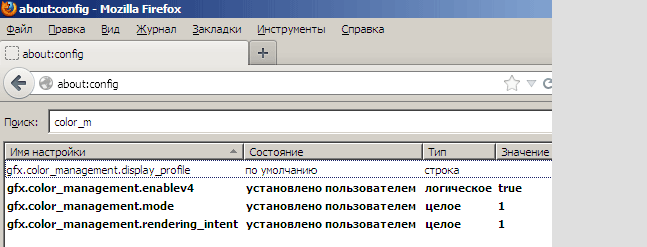
Докладніше про деякі команди gfx.color_management:
gfx.color_management.display_profile - потрібно вказати повний шлях до колірного профілю монітора. Якщо не вказати повний шлях, тоді буде використовуватись профіль, що асоційований монітору в операційній системі;
gfx.color_management.enablev4 - доступні такі значення:
- "false", колірні профілі версії "4" не будуть підтримуватись (значення по замовчуванню),
- "true", вмикається підтримка ICC-профілів Version 4 (рекомендоване значення);
gfx.color_management.mode - доступні такі значення:
- "1", вмикає підтримку ICC-профілів для усіх зображень на веб-сторінці (рекомендоване значення),
- "0", вимикає підтримку ICC-профілів на веб-сторінці,
- "2", вмикає підтримку ICC-профілів тільки для тих зображень на веб-сторінці, що мають вбудований колірний профіль
(значення по замовчуванню);
gfx.color_management.rendering_intent - доступні такі значення:
- "-1" вшановує рендеринг інтент, що вказаний у ICC-профілі кожного зображення на веб-сторінці,
- "0" Perceptual (значення по замовчуванню),
- "1" Relative colorimetric (рекомендоване значення),
- "2" Saturation,
- "3" Absolute colorimetric.
gfx.color_management.force_srgb - має бути false;
gfx.color_management.native_srgb - має бути false;
gfx.color_management.rec2020_gamma_as_rec709 - може бути true; gfx.color_management.rec709_gamma_as_srgb - може бути true.
При потребі завжди можна повернути заводські значення по замовчуванню.
2. Chrome, налаштування системи керування кольором (CMS)
Для налаштування CMS в Chrome потрібно набрати
chrome://flags/#force-color-profile
Далі у полі "Default" вибрати "Default" і перезавантажити Chrome.
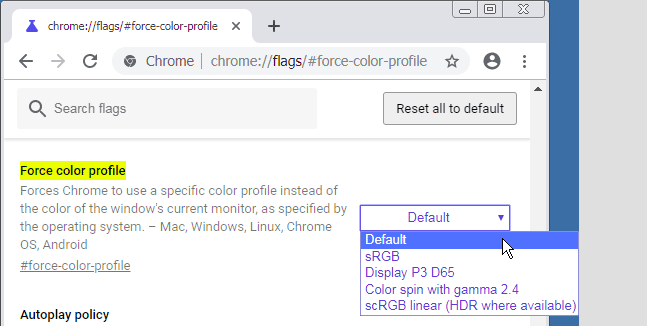
Якщо це не спрацює, тоді потрібно виконати інший сценарій:
1) у полі "Default" вибрати "sRGB", перезавантажити Chrome;
2) у полі "Default" вибрати "Default" і перезавантажити Chrome.
Зауваження, у кінці, після всіх маніпуляцій, у полі "Default"
обов'язково має бути значення "Default".
3. Чи реально отримати однакові кольори у Photoshop та в браузерах
Веб-браузери можуть впливати на те, як кінцевий користувач сприймає кольори. Розроблені для швидкого відображення, вони зазвичай не оптимізовані для точного відображення кольорів.
Додайте до цього веб-дизайнерів, які стискають зображення до найменшого розміру, і ви отримаєте погану якість зображення на багатьох веб-сайтах.
Але, навіть якщо чітко за інструкцією виконували налаштування CMS в браузері, можна зіштовхнутись з ситуацією, коли у браузері кольори виглядають не так, як у Photoshop.
Чому так відбувається?
Налаштування в браузерах або дуже спрощені, або й взагалі обмежені на рівні увімкнути/вимкнути, відповідно отримуємо вищезгадану ситуацію.
Зауваження, для того, щоб браузер показував, як Photoshop, браузер повинен працювати абсолютно так само, як Photoshop:
- браузер має використовувати такий же Color Management Module (CMM), що й Photoshop, Adobe CMM,
але насправді браузер використовує якийсь інший CMM;
- в браузері мають бути такі ж налаштування, як у Photoshop,
але насправді налаштування CMS в браузері або дуже спрощені, або й взагалі обмежені на рівні увімкнути/вимкнути;
- браузер має працювати з тими ж зображеннями, що відкриті у Photoshop,
але в реальності деякі сайти стискають зображення.
Окрім цього, браузери не застосовують CMS для flash та відео.
Отже, в реальності, виконати всі ці вимоги практично неможливо.
Хіба що Adobe раптом випустить власний браузер і врахує всі зауваження. :)
Отже, не існує браузерів, які б завжди і на 100% показували так само, як Photoshop. Можна хіба що вибрати браузер, де результат буде більш-менш прогнозований. Рекомендую Firefox.
Інші браузери видають менш прогнозовані результати, чим Firefox.
Джерела: Web Browsers, Adobe CMM * (archive).