ЗМІСТ
1 | 2 | 3 | 4 | 5 Вступ.
Нотації.
1. Перевірка, чи завантажені поправки в LUT-відеокарти | Ручне підключення профілю монітора + завантаження поправок в LUT-відеокарти.
2. Автоматизація підключення профілю монітора + завантаження поправок в LUT-відеокарти |
Варіант №1, альтернативна інструкція для "чайників".
3. Автоматизація підключення профілю монітора + завантаження поправок в LUT-відеокарти |
Варіант №2, стандартна інструкція.
4. Чому може відключитись профіль монітора.
5. Як ВІДключити профіль монітора в Windows.
Вступ
Для того, щоб в професійних програмах векторної та растрової графіки була правильна кольоропередача, потрібно підключити ICC-профіль монітора в Windows та завантажити поправки (компенсаційні криві) в LUT-відеокарти.
Нотації
Додаткові фактори, які можуть впливати на кольоропередачу:
а) Настройки відеокарти - якщо було вибрано нестандартні настройки і збережено скріншот настройок, перевірте настройки відеокарти згідно скріншоту;
б) Настройки екранного меню монітора - якщо було вибрано нестандартні настройки і збережено текстовий файл настройок, перевірте настройки меню монітора згідно текстового файлу настройок.
Інструкції з перевірки та підключення профілю актуальні при умові,
що раніше вам вже робили профілювання монітора з допомогою колориметра або спектрофотометра. І у вас в архіві про всяк випадок зберігся створений для вас icc(icm)-профіль монітора.
В деяких випадках оновлення Windows може відключити профіль монітора, який був створений після профілювання, а замість нього підключати заводський профіль; а також відключати службу, що автоматично завантажує поправки (компенсаційні криві) в LUT відеокарти.
Якщо ви перевстановили Windows (або відбулось оновлення Windows, або відбулось оновлення драйвера відеокарти), тоді вам потрібно підключити профіль монітора та завантажити поправки (компенсаційні криві) в LUT відеокарти.
Але неможливо передбачити, які нові опції можуть з'явитись в нових версіях Windows або в нових версіях драйверів, і як ці нововведення можуть вплинути на кольоропередачу.
Тому, якщо у вас раптом щось не вийшло, або ж ви не впевнені у своїх діях, тоді можу порадити знову замовити профілювання монітора.
Конфігурація ноутбук+стаціонарний монітор дуже нестабільна (якщо ви постійно відключаєте/підключаєте монітор, або якщо навіть просто відкриваєте/закриваєте кришку ноутбука і таке інше). В цьому випадку можливі різні неприємні сюрпризи від Windows. Тому в даному випадку, кожного разу, коли відключаєте або підключаєте монітор, можу рекомендувати виконувати перевірку згідно пункту № 1.
1. Перевірка, чи завантажені поправки в LUT-відеокарти | Ручне підключення профілю монітора + завантаження поправок в LUT-відеокарти
Знадобляться такі програми: Calibration Tester, Display Profile.
Сайт xrite: Calibration Tester * (archive).
Сайт dropbox:
Calibration Tester.
Сайт xrite: Display Profile * (archive).
Сайт dropbox: Display Profile.
З допомогою програми Calibration Tester виконується перевірка, чи завантажились поправки (компенсаційні криві) в LUT-відеокарти.
З допомогою програми Display Profile вручну (не автоматично) виконується підключення профілю монітора та завантаження поправок (компенсаційних кривих) в LUT-відеокарти.
Перевірка, чи завантажені поправки в LUT-відеокарти
Для того, щоб перевірити, чи завантажено поправки (компенсаційні криві) в LUT відеокарти, запустіть програму Calibration Tester та натисніть кнопку Refresh.
Увага, якщо у вас два монітора, обов'язково перетягніть вікно програми Calibration Tester на потрібний монітор, програма показує інформацію лише для того монітора, на якому зараз знаходиться.
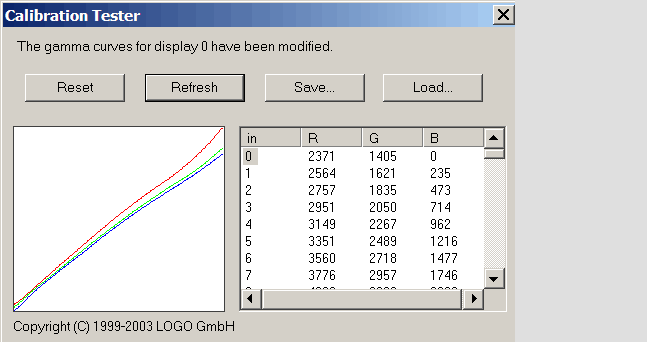
Малюнок 1. Якщо лінії червоного, зеленого та синього кольору на графіку розходяться - це свідчить про те, що поправки (компенсаційні криві) завантажені в LUT відеокарти.
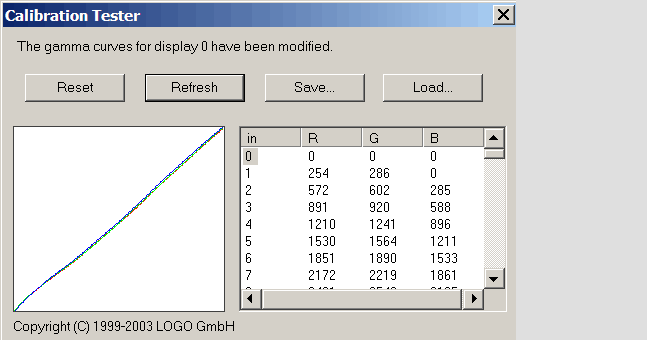
Малюнок 2. Для іншого монітора побачимо такий графік.
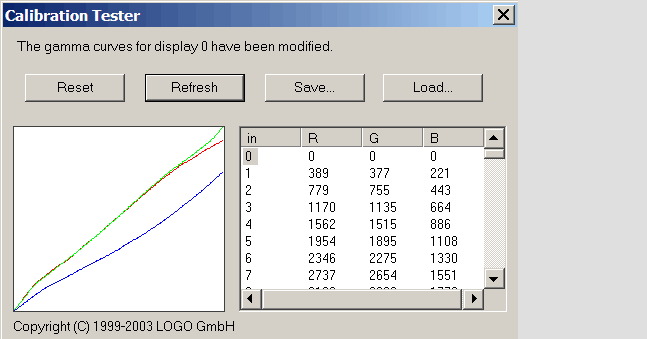
Малюнок 3. Чи навіть такий графік.
Для кожного монітора буде особливий, не схожий на інші, графік. Тому що кожен монітор унікальний.
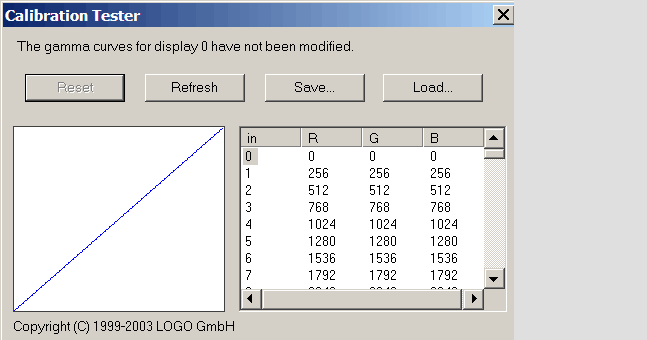
Малюнок 4. Але якщо на графіку ви побачите лише одну синю лінію під кутом 45градусів, це свідчитиме про те, що поправки (компенсаційні криві) чомусь не завантажились в LUT відеокарти.
Ручне підключення профілю монітора + завантаження поправок в LUT-відеокарти
Якщо при перевірці виявилось, що поправки (компенсаційні криві) не завантажились в LUT відеокарти, тоді потрібно асоціювати (призначити) монітору профіль монітора та завантажити поправки (компенсаційні криві) в LUT відеокарти.
Для цього запустіть програму Display Profile.
Увага, якщо у вас два монітора, обов'язково перетягніть вікно програми Display Profile на потрібний монітор, оскільки програма підключає профіль лише для того монітора, на якому зараз знаходиться.
Отже, після того, як ви перетягнули вікно програми Display Profile на потрібний монітор, у вікні програми клацніть мишкою по колірному профілю вашого монітора:

Важливе зауваження!
У вікні програми окрім профілю вашого монітора (в даному прикладі це профіль монітора sony-6500-22-100cd-br4.icm, а у вас, відповідно, буде інший профіль) можна побачити також багато інших профілів, які ні в якому разі не слід вказувати. Наприклад: sRGB Gamma L, Gray Gamma L, AdobeRGB gamma L, ProPhoto RGB, ColorMatch RGB, Apple RGB, Adobe RGB (1998), Wide Gamut RGB, SMPTE-C, PAL/SECAM, NTSV (1953), CIE RGB, sRGB IEC61966-2.1..
Якщо не послухаєтесь і виберете чужий профіль, тоді краще точно не стане, а гірше - цілком може бути. Особливо це стосується такого профілю з "гарною професійною назвою", як ProPhoto RGB, якщо раптом вкажете цей профіль - отримаєте зелені обличчя в деяких програмах.
Зауваження. Є одне виключення з цього правила - це коли у вас два монітора (наприклад, екран ноутбука та зовнішній монітор), але екран ноутбука не профілювали, а профілювали тільки зовнішній монітор. В цьому випадку, після того, як ви перетягнете вікно Display Profile на екран ноутбука, можна вказати для непрофільованого екрана ноутбука профіль sRGB IEC61966-2.1.
А коли перетягнете вікно Display Profile на профільований екран зовнішнього монітора, потрібно буде вказати профіль зовнішнього монітора (в даному прикладі це профіль монітора sony-6500-22-100cd-br4.icm, а у вас, відповідно, буде інший профіль).
Далі, для того, щоб ще раз перевірити, чи завантажились поправки (компенсаційні криві) в LUT відеокарти, у програмі Calibration Tester знову натисніть кнопку Refresh.
Зауваження. Якщо з якихось причин не автоматизовано процеси підключення профілю монітора
і завантаження поправок (компенсаційних кривих) в LUT відеокарти,
тоді дивіться пункт № 2 (або № 3).
Зауваження. Якщо ви все зробили згідно пункту № 2 (або № 3), але це не допомагає, тоді підключення профілю монітора та завантаження поправок (компенсаційних кривих) в LUT відеокарти доведеться виконувати вручну кожного разу, коли вмикається комп'ютер (згідно пункту №1).
2. Автоматизація підключення профілю монітора + завантаження поправок в LUT-відеокарти | Варіант №1, альтернативна інструкція для "чайників"
Для того, щоб автоматизувати
процеси підключення профілю монітора
та завантаження поправок (компенсаційних кривих) в LUT відеокарти, потрібно виконати три кроки:
а) icm(icc)-профіль монітора потрібно помістити в папку Windows\System32\spool\drivers\color. Інший спосіб - просто клацнути правою клавішею мишки по icm(icc)-профілю монітора та натиснути "Install profile" ("Встановити профіль");
б) Потрібно завантажити та встановити програму i1match.
Сайт 1: i1match * (archive 1).
Сайт 2:
i1match * (archive 2).
Програма i1match сумісна з Windows 7, 8, 10.
Завантажте i1match і встановіть, запускати цю програму не треба;
в) Потрібно підключити профіль монітора, для цього знадобиться програма Display Profile , завантажте, розархівуйте, запустіть.
Увага, якщо у вас два монітора, обов'язково перетягніть вікно програми Display Profile на потрібний монітор, програма підключає профіль лише для того монітора, на якому зараз знаходиться.
Отже, після того, як ви перетягнули вікно програми Display Profile на потрібний монітор, у вікні програми клацніть мишкою по колірному профілю вашого монітора:
Все. Перезавантажте комп'ютер.
Також рекомендую виконати перевірку, чи підключився профіль монітора, та чи завантажено в LUT відеокарти поправки (компенсаційні криві), дивіться вище пункт №1.
Відео: "Альтернативна інструкція, як підключити профіль монітора після перевстановлення Windows"
3. Автоматизація підключення профілю монітора + завантаження поправок в LUT-відеокарти | Варіант №2, стандартна інструкція
Для того, щоб автоматизувати
процеси підключення профілю монітора
та завантаження поправок (компенсаційних кривих) в LUT відеокарти, потрібно виконати наступні кроки:
icm(icc)-профіль монітора потрібно помістити в папку Windows\System32\spool\drivers\color. Інший спосіб - просто клацнути правою клавішею мишки по icm(icc)-профілю монітора та натиснути "Install profile" ("Встановити профіль").
Далі потрібно викликати меню "Color Management" і вказати потрібні настройки, дивіться малюнки.

Малюнок 1. В цьому меню асоціюйте icc(icm)-профіль монітору, як на малюнку. Вкажіть той icc(icm)- профіль монітора, який був створений після профілювання вашого монітора.
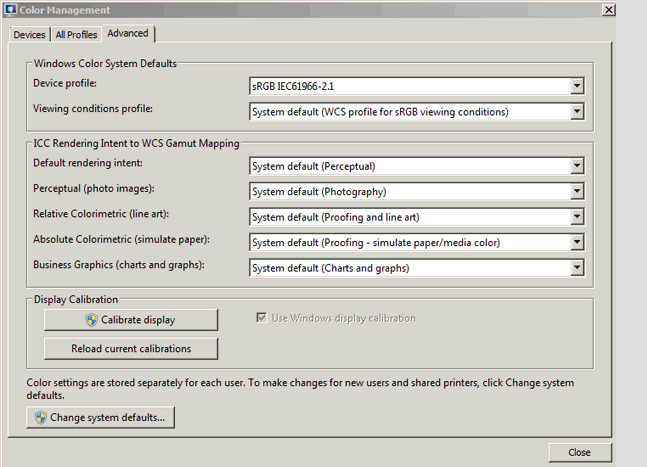
Малюнок 2. А в цьому меню профіль монітора вказувати не треба, тут має бути профіль sRGB IEC61966-2.1, дивіться малюнок.
Далі натисніть кнопку "Change system defaults..." І виконайте налаштування автоматичного завантаження поправок (компенсаційних кривих) в LUT відеокарти, в Windows 7, 8, дивіться малюнок нижче.

Малюнок 3. В цьому меню потрібно активувати службу, яка буде автоматично завантажувати поправки (компенсаційні криві) в LUT відеокарти під час запуску Windows. Для цього потрібно поставити галочку "Use Windows display calibration".
Відео: "Як підключити профіль монітора після перевстановлення Windows"
4. Чому може відключитись профіль монітора
Причини можуть бути різні, наприклад:
- оновлення/перевстановлення Windows;
- автооновлення/перевстановлення драйвера відеокарти;
- встановлення програм, які вимикають профіль монітора і очищають LUT-відеокарти;
- встановлення/перевстановлення драйверів, які вимикають профіль монітора і очищають LUT-відеокарти.
Зауваження. Ноутбук (в багатьох випадках) - це окрема сумна історія, можуть бути якісь додаткові "граблі" від виробника ноутбука. І в кожного виробника цей "садовий інвентар" інший. "Дякувати" за це потрібно виробникам ноутбуків.
Якщо з якихось причин відключився профіль монітора, а з LUT відеокарти зникли поправки (компенсаційні криві), тоді в професійних програмах векторної та растрової графіки кольоропередача буде спотворена.
Для виправлення ситуації, потрібно заново асоціювати (призначити) монітору icc(icm)-профіль монітора та підключити службу, що автоматично завантажує поправки (компенсаційні криві) в LUT відеокарти.
Потрібні інструкції є на цій сторінці. Дивіться вище пункти №2 або №3.
Щоб перевірити, чи підключено профіль монітора та чи завантажені поправки (компенсаційні криві) в LUT відеокарти, дивіться вище пункт №1.
5. Як ВІДключити профіль монітора в Windows
Якщо чесно, не знаю, коли це може знадобитись. Але, якщо раптом користувач щось там накрутив не так, завжди можна скасувати ці зміни: відключити профіль монітора.
Відео: "Як ВІДключити профіль монітора в Windows"