ЗМІСТ
1 | 2Вступ.
Нотації.
1. GIMP, меню Image - Mode - Convert to Color Profile.
2. GIMP, меню Image - Mode - Assign Color Profile.
Вступ
GIMP, як конвертувати фотографію в профіль принтера.
Виконайте наступні кроки:
1) Convert to Color Profile (профіль принтера);
2) Assign Color Profile (sRGB).
Нотації
Якщо ви НЕ плануєте друкувати фотографії, тоді ця операція для вас непотрібна.
Ця операція виконується виключно для фотографій, які ви збираєтесь надрукувати.
Рекомендується спочатку створити папку "Для друку", з копіями фотографій, які ви збираєтесь надрукувати. Фотографії з папки "Для друку" не призначені для розміщення в інтернет.
1. GIMP, меню Image - Mode - Convert to Color Profile
Створіть копію фотографії (і всі наступні операції виконуйте для копії).
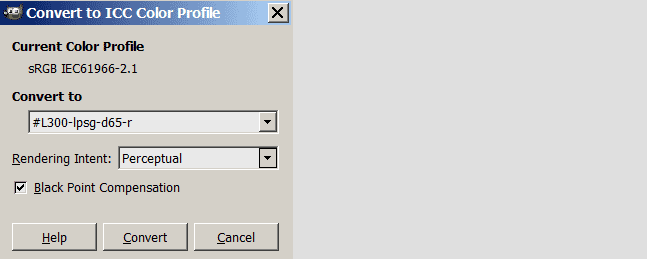
Зайдіть в меню: "Image" - "Mode" - "Convert to Color Profile".
В пункті "Convert to " виберіть створений профіль принтера. В пункті
"Rendering Intent" вкажіть рендерінг інтент "Perceptual". Встановіть
галочку "Black Point Compensation". Натисніть кнопку "Convert".
2. GIMP, меню Image - Mode - Assign Color Profile
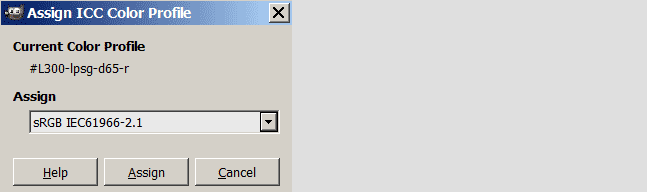
Зайдіть в меню: "Image" - "Mode" - "Assign Color Profile".
В пункті "Assign" вкажіть стандартний профіль sRGB IEC61966-2.1. Натисніть кнопку "Assign".
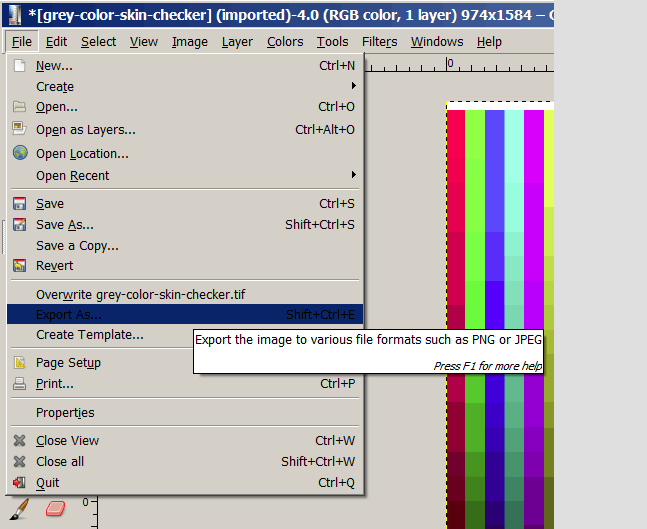
Експортуйте файл.
На окремій сторінці розглядається питання, як конвертувати фотографію в профіль принтера в програмі Photoshop: "Photoshop, convert to profile".