ЗМІСТ
Вступ.
1. Профілювання монітора.
2. Налаштування програми MPC
HC.
Вступ
Як налаштувати MPC HC? Налаштування MPC HC, підключення Color Management System.
MPC HC - відеоплеєр для Windows з підтримкою icc-профілю монітора.
Відповідно, потрібно:
1)
виконати профілювання монітора;
2) після цього виконати налаштування MPC HC.
Зауваження. В програмах, які некоректно працюють з профілями, завжди буде якась
різниця, більша чи менша (залежить
від монітора і особливостей профілювання).
1. Профілювання монітора
Про профілювання монітора дивіться на сторінках:
"Про профілювання монітора",
"Вартість профілювання монітора, ноутбука".
2. Налаштування програми MPC HC
Для налаштування MPC HC, зайдіть в меню View, натисніть Options...
Далі зайдіть в розділ Player.
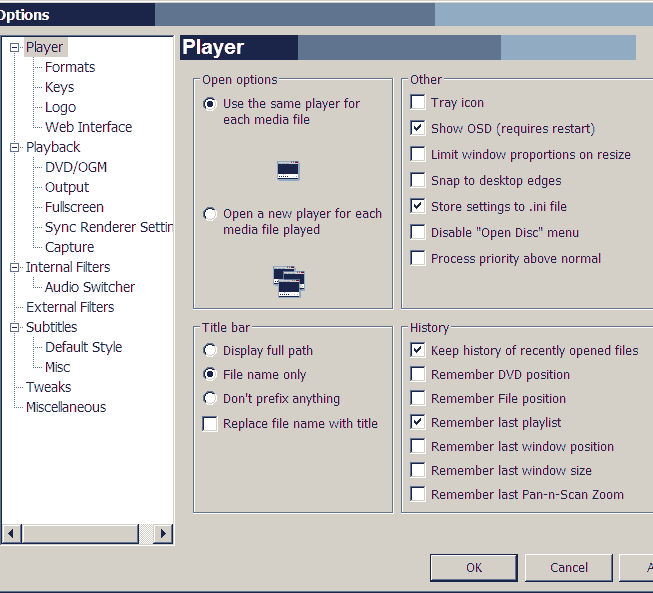
Встановіть галочку Store settings to .ini file (це дозволить швидше
налаштовувати програму в майбутньому, при перевстановленні плеєра,
для
цього достатньо буде скопіювати .ini file в папку з програмою MPC HC).
Зайдіть в розділ Output.
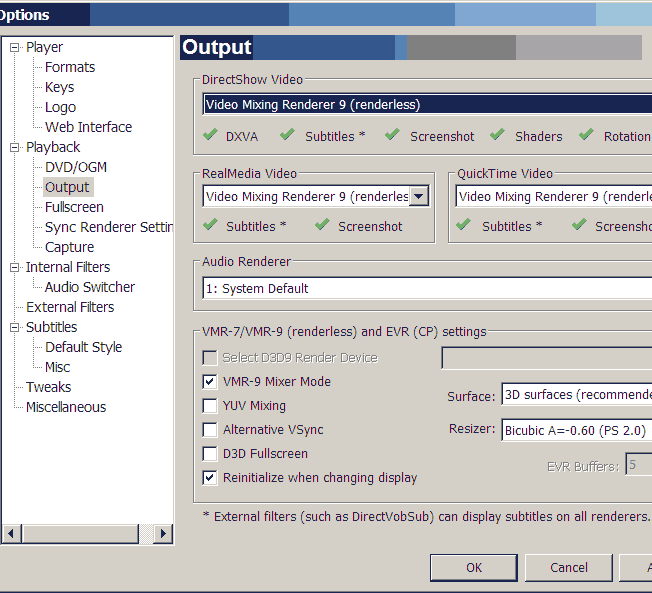
У цьому вікні в пункті DirectShow Video виберіть:
1) Enhanced Video Renderer, custom presenter (EVR), якщо у вас Windows
Vista або Windows 7,
2) Video Mixing Renderer 9, renderless (VMR 9), якщо у вас Windows ХР.
Також в пункті Resizer виберіть інтерполяцію Bicubic (або Bilinear).
Натисніть Apply.
Підключіть Color Management System:
View->Renderer Settings->Color Management->Enable.
Також потрібно певним чином налаштувати Color Management.
В меню Input Type виберіть стандарт:
- HDTV,
- SDTV (NTSC),
- SDTV (PAL),
- або залиште автовизначення Auto-Detect.
В меню Ambient Light Bright вкажіть значення Gamma:
- Bright (2.2 Gamma),
- Dim (2.35 Gamma),
- Dark (2.4 Gamma).
Вкажіть Rendering Intent.
Докладніше про Rendering Intent дивіться на
сторінці: "Система керування кольором (CMS)".
Для того, щоб зафіксувати всі зміни, вийдіть з програми,
натиснувши
File – Exit. Знову запустіть програму.
Теги:
Як налаштувати MPC HC? Налаштування MPC HC, підключення Color Management System.
Система керування кольором.
Правильна
кольоропередача.