ЗМІСТ
Вступ.
1. Встановлення профілю принтера.
2. Тест дюз.
3. Чищення дюз.
4. Підготовка фото до друку в фотошопі.
5. Друк фото в фотошоп CS5.
Вступ
На цій сторінці розглянемо альтернативну інструкцію:
Як друкувати фотографії з профілем принтера, варіант №2.
Зауваження! Про стандартний варіант друку з фотошоп,
без конвертації в профіль, читайте на сторінці:
"Як друкувати фотографії з профілем принтера, варіант №1".
1. Встановлення профілю принтера
Обов'язково встановіть побудований для вас icc (icm) профіль принтера. Для цього клацніть правою клавішею мишки по icc (icm) профілю принтера і натисніть "Install Profile" ("Встановити профіль"). Перезапустіть Photoshop.
2. Тест дюз
Натисніть "Start" ("Старт") -> "Printers and Faxes" ("Принтери та факси") -> виберіть ваш принтер -> "Printing Preferences" ("Параметри друку").
Для принтерів фірми Epson:
виберіть закладку "Maintenance" ("Технічне обслуговування"). Тепер ви можете натиснути "Nozzle check" ("Тест дюз"), надрукувати тестову сітку та, в разі потреби, прочистити дюзи "Head Cleaning".
Для принтерів фірми Canon:
виберіть закладку "Maintenance" ("Технічне обслуговування"). Тепер ви можете натиснути "Nozzle check" ("Тест дюз"), надрукувати контрольний зразок "Надрукувати контрольний зразок" та, в разі потреби, прочистити дюзи "Cleaning" ("Чищення дюз").
Тестові решітки (для Epson) або ж контрольні зображення (для Canon) повинні бути роздруковані так само добре, як тоді, коли ви друкували тестову мішень для створення профілю.

Якщо у вас є пропуски чи спотворення (дивіться малюнок, приклад теста дюз для Epson Р50, пропуски на світло-блакитному та на темно-рожевому), тоді помітно погіршиться якість друку: спотвориться кольоропередача, також на роздрукованих фотографіях можуть з'явитися шуми, білі чи кольорові риски.
Потрібно привести принтер до нормального стану, щоб тест дюз друкувався ідеально. Для цього зробити прочищення сопел ("Head Cleaning" для Epson), прочищення дюз ("Cleaning" для Canon). При потребі повторити
операцію прочищення декілька разів.
Якщо тест дюз пройдено (вас влаштовує надрукований тест дюз), тоді переходьте до наступного кроку.
Якщо тест не пройдено (вас не влаштовує надрукований тест дюз), олагодьте принтер самотужки або ж зверніться до сервіс-центру по ремонту принтерів чи до постачальника СНПЧ.
Увага! Самотужки лагодіть принтер лише за умови, якщо ви знаєте, як
це робиться.
3. Прочистка сопел (прочистка дюз)
Проведіть прочистку сопел / прочистку дюз.
Натисніть "Start" ("Старт") "Printers and Faxes" ("Принтери та факси") виберіть ваш принтер "Printing Preferences" ("Параметри друку").
Для принтерів фірми Epson:
виберіть закладку "Maintenance" ("Технічне обслуговування"). Тепер ви можете прочистити дюзи "Head Cleaning".
Для принтерів фірми Canon:
виберіть закладку "Maintenance" ("Технічне обслуговування"). Тепер ви можете прочистити дюзи "Cleaning" ("Чищення дюз").
4. Підготовка фото до друку в фотошопі
Конвертація фото в профіль принтера у програмі в Photoshop виконується наступним чином:
- обов'язково створюється копія фото (і всі наступні операції виконуються для копії фото),
- фото конвертується в профіль принтера.
Увага!
Конвертування у профіль потрібно лише для операції друкування фотографії на тому папері, що ви зараз використовуєте. Після того як ви надрукуєте фотографію, не зберігайте цей конвертований у профіль файл. Тобто, на комп'ютері у вас має залишитись оригінал фотографії без будь-яких змін!
Докладніше:
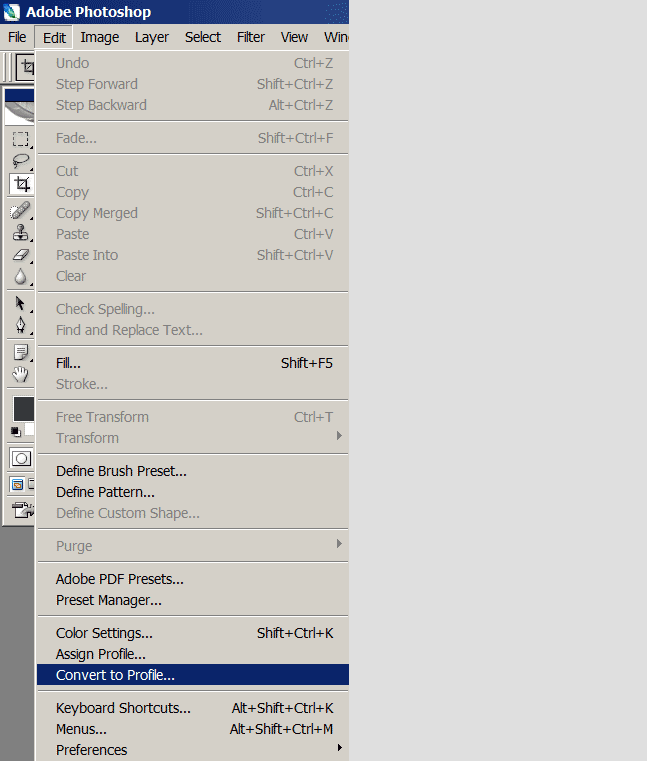
Виконуємо команду: "Edit - Convert to Profile..."
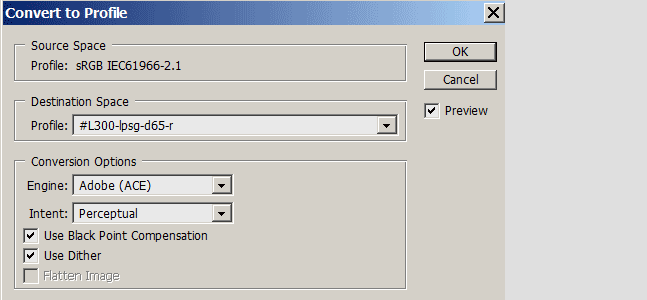
В пункті "Destination Space - Profile" вибираємо створений профіль принтера.
В пункті "Conversion Options - Engine" вибираємо Adobe (ACE).
В пункті "Conversion Options - Intent" вказуємо рендерінг інтент "Perceptual".
Ставимо галочку "Use Black Point Compensation".
Ставимо галочку "Use Dither".
Натискаємо кнопку "OK".
Тепер, ще до друкуванням, ви можете приблизно побачити на екрані як буде виглядати роздрукована фотографія.
5. Друк фото в фотошоп CS5
Інструкція актуальна для фотошоп CS5 та більш нових версій фотошоп.
У фотошопі CS5 натисніть "File" ("Файл") -> "Print" ("Друк").
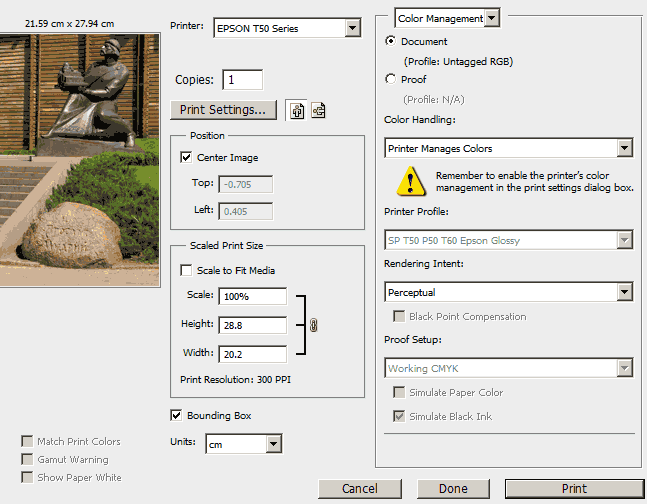
Коли у меню, що з'явилося, у вас раптом відкрита опція "Output", тоді переключіться на опцію "Color Management" ("Керування кольором").
В позиції "Printer" ("Принтер") вкажіть модель вашого принтера.
Встановіть "Document" ("Документ").
В позиції "Color Handling" ("Менеджер кольорів") вкажіть "Printer Manages Colors" ("Принтер керує кольорами").
На свій розсуд виставте парметри в полях "Position" ("Позиція")
та "Scale Print Size" ("Масштаб друку").
Натисніть "Print Settings" ("Налаштування друку") та задайте для принтера точнісінько такі ж
налаштуваннями, з якими ви раніше друкували тестові мішені для профілювання принтера. Якщо ви щось забудете, чи щось зміните в налаштуваннях, тоді фотографії будуть роздруковані не правильно!
Натисніть "Print" ("Друкувати").
Увага! На окремій сторінці розглядається питання:
"Що робити, якщо принтер почав друкувати погано?".
Увага! Не займаюсь встановленням Photoshop.
Теги:
Як друкувати фотографії з профілем принтера, варіант №2. Photoshop.
Друк фотографій з Photoshop.